






暗い屋外で光を上手に取り込む!長時間露光で夜の景色写真に挑戦!
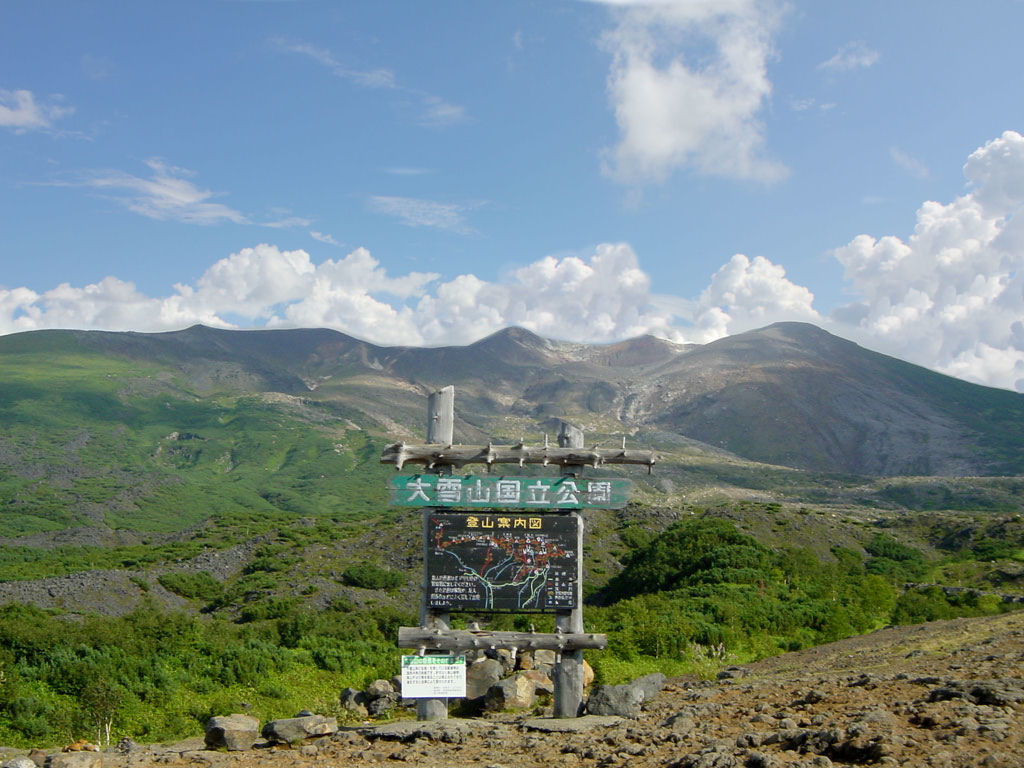
写真を撮るためには光の働きが必要不可欠ですが、極僅かな光しかない撮影環境ではどんな画像が撮れるのでしょうか。今回サンプル画像を撮影するためにロケへ出掛けたのは、 北海道の富良野・美瑛エリアの山間部にある望岳台というところです。望岳台(標高930m)は美瑛町市街地から約30kmに位置する大雪山系十勝岳(標高2077m)への登山口で、街の明かりの影響を受けにくいロケーションです。 晴れた日の夜空なら月明かりでも長時間露光で山の景色を写すことができるほど空気も澄んでいて、北海道ならではの撮影スポットではないでしょうか。カメラは駐車場から美瑛岳、十勝岳が連なる山頂方向の南東の方角118°へ向けてセットしました。 レンズは16mmのフィッシュアイを縦位置で使用したので、駐車場の地面(標高930mですが・・・)から見上げた空の真上あたりまでが収まります。ISO800で絞り4.0、シャッタースピードは120秒に設定して、 18枚撮り終えたところで広がり始めた雲があっという間に空を覆い尽くし大粒の雨が降り始めたので撮影を終了しました。山の天気は短時間で変化しやすいので、事前に天気予報をチェックしたり、 地元の観光協会に問い合わせをして情報を仕入れておくのもよいと思います。また夜間の山岳部の撮影では気温が極端に下がることもありますので、フリースなどの防寒着は必ず持参しましょう。 駐車場からの撮影なら突然の天候の変化でも機材を抱えて車に避難することもできるということも学びました(笑)。

左端の雲の切れ間から射す月明かりで山々のシルエットが浮かび上がっています。撮影した時にはほとんど明かりはなく漆黒の闇だったのですが、 120秒という長時間露光で僅かな光もしっかり取り込めました。稜線の付近を拡大すると見えるのですが、薄明かりに照らされた雲の表情や風で山をかすめるように流れていく雲も写っています。 特に地面近くだと分かりやすいのですが、ところどころに青や赤などの点が光っています。これは長時間露光をすると表れるデジタルカメラ特有のセンサーから発生する電気的なノイズです。 今回はあえて修正していませんが、デジタルカメラではほぼ写ってしまうものなのです。完全ではないですがほぼ除去する修正方法もありますが、これはまた次の機会に紹介したいと思います。
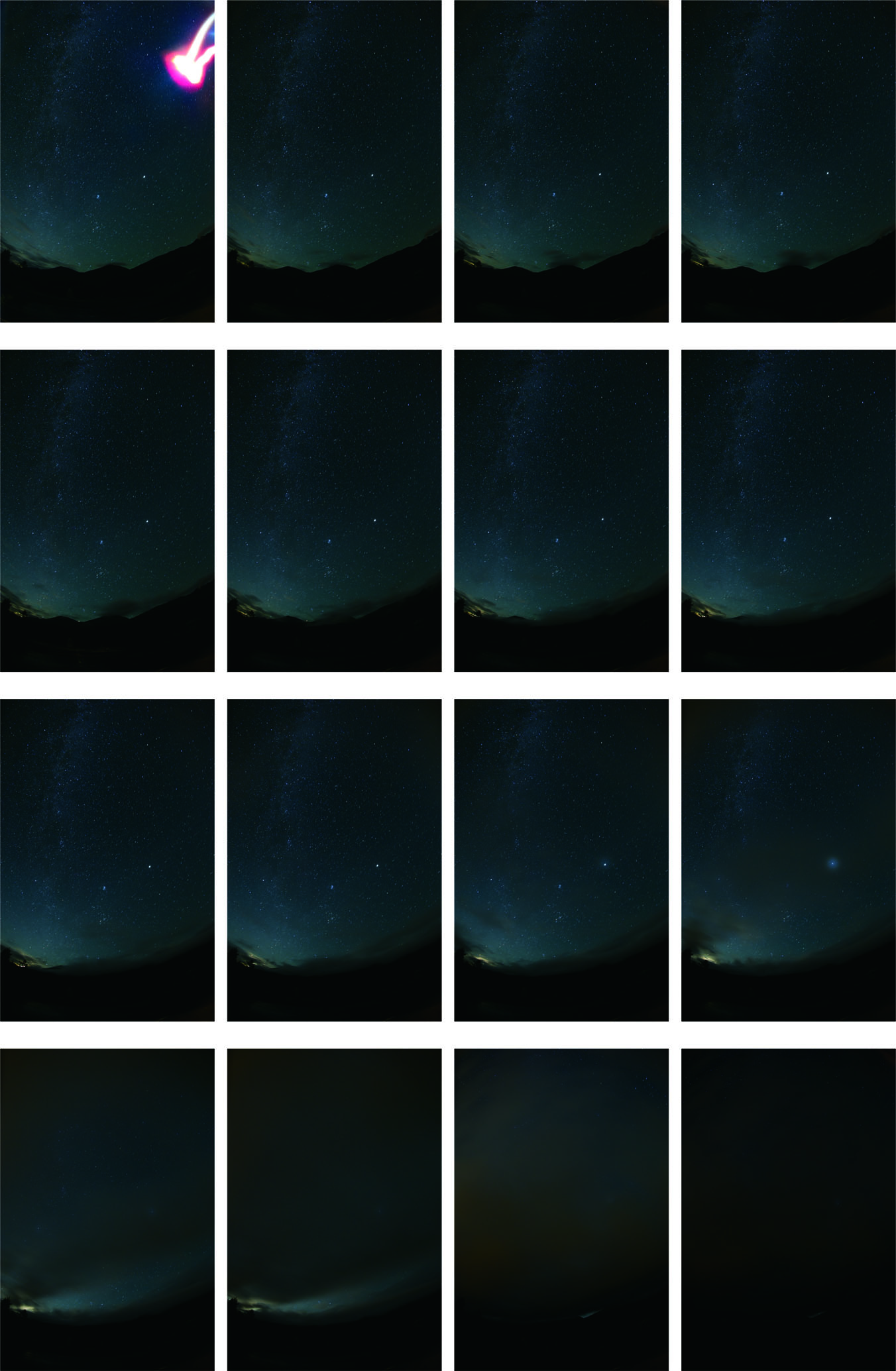
一枚ずつ見ていくと稜線を流れる雲の動きが見えて興味深いです。撮影に同行してくれたアシスタントさんが、 撮影中に誤って懐中電灯でカメラを照らしてしまった画像(フレームの右上に光る赤く焼けたような跡)がありますが、 これの修正方法も解説してみました。フィルムカメラで撮影していた時にはできなかったデジタル画像ならではの修整術です。

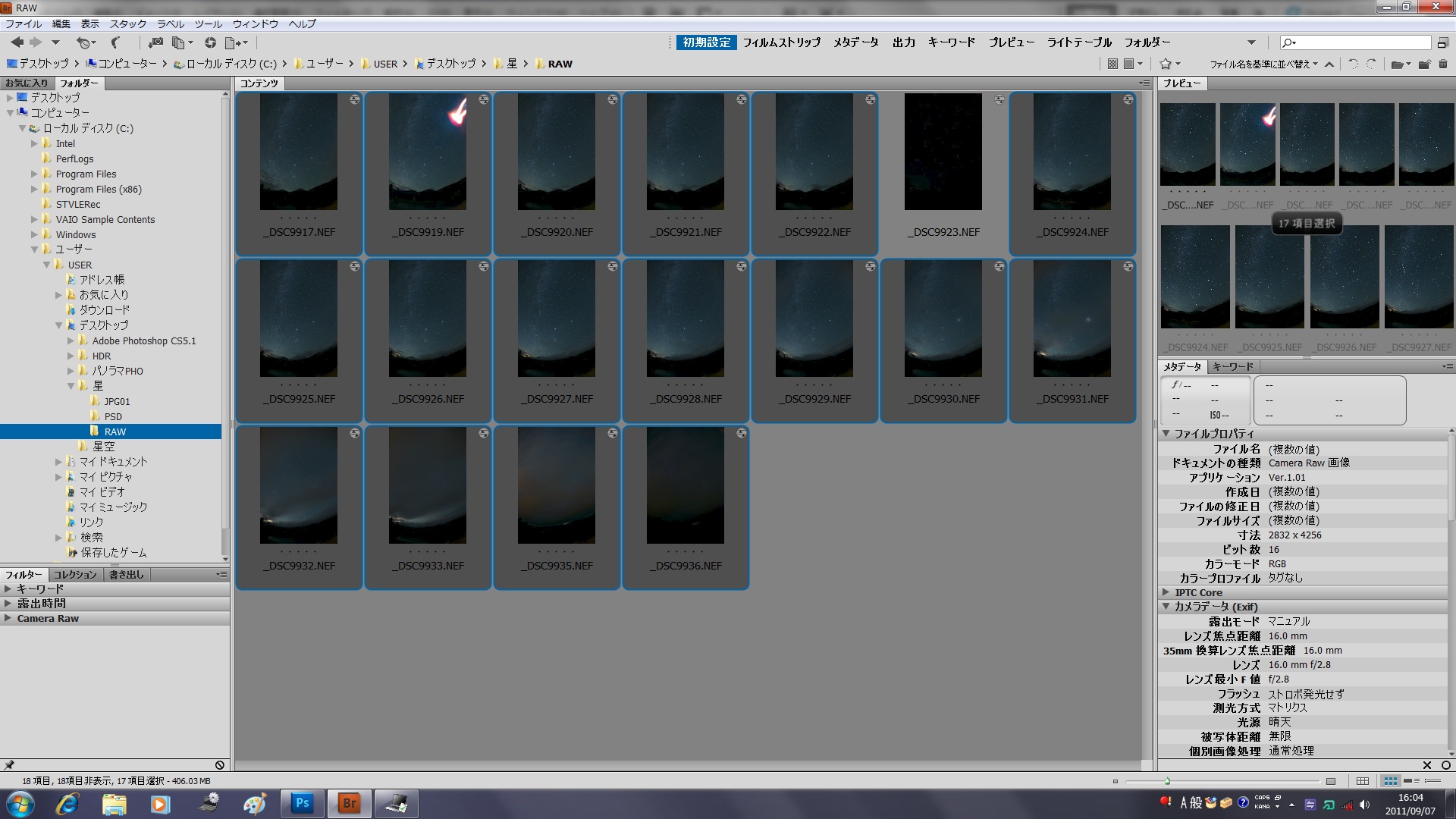
まずはRAWデータから色調整をしてJPGへ保存する。フォトショップの「ファイル」から「Bridgeで参照」をプルダウンし「フォルダー」でRAWデータの入ったフォルダを指定したら全部の画像を選択する。
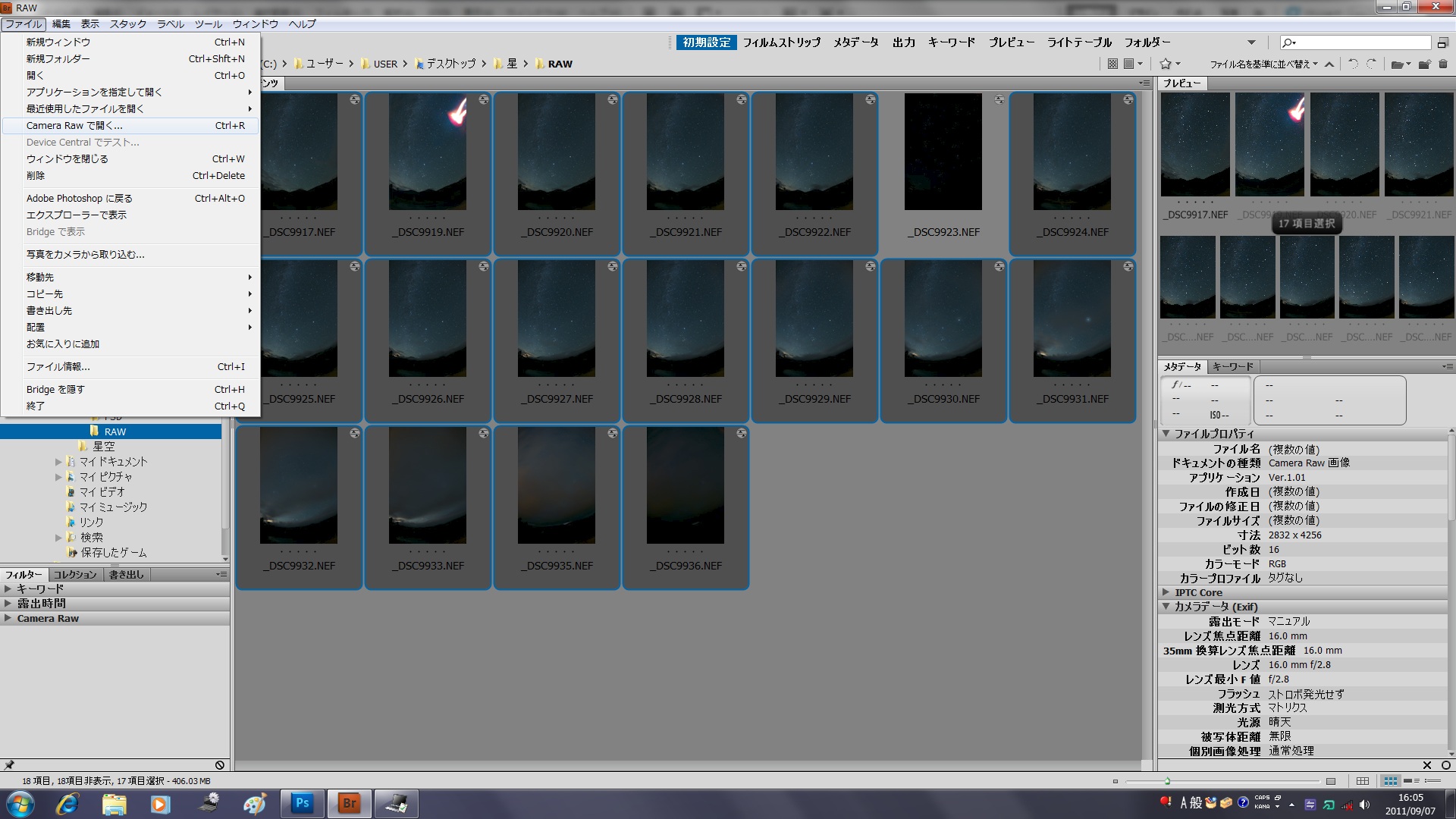
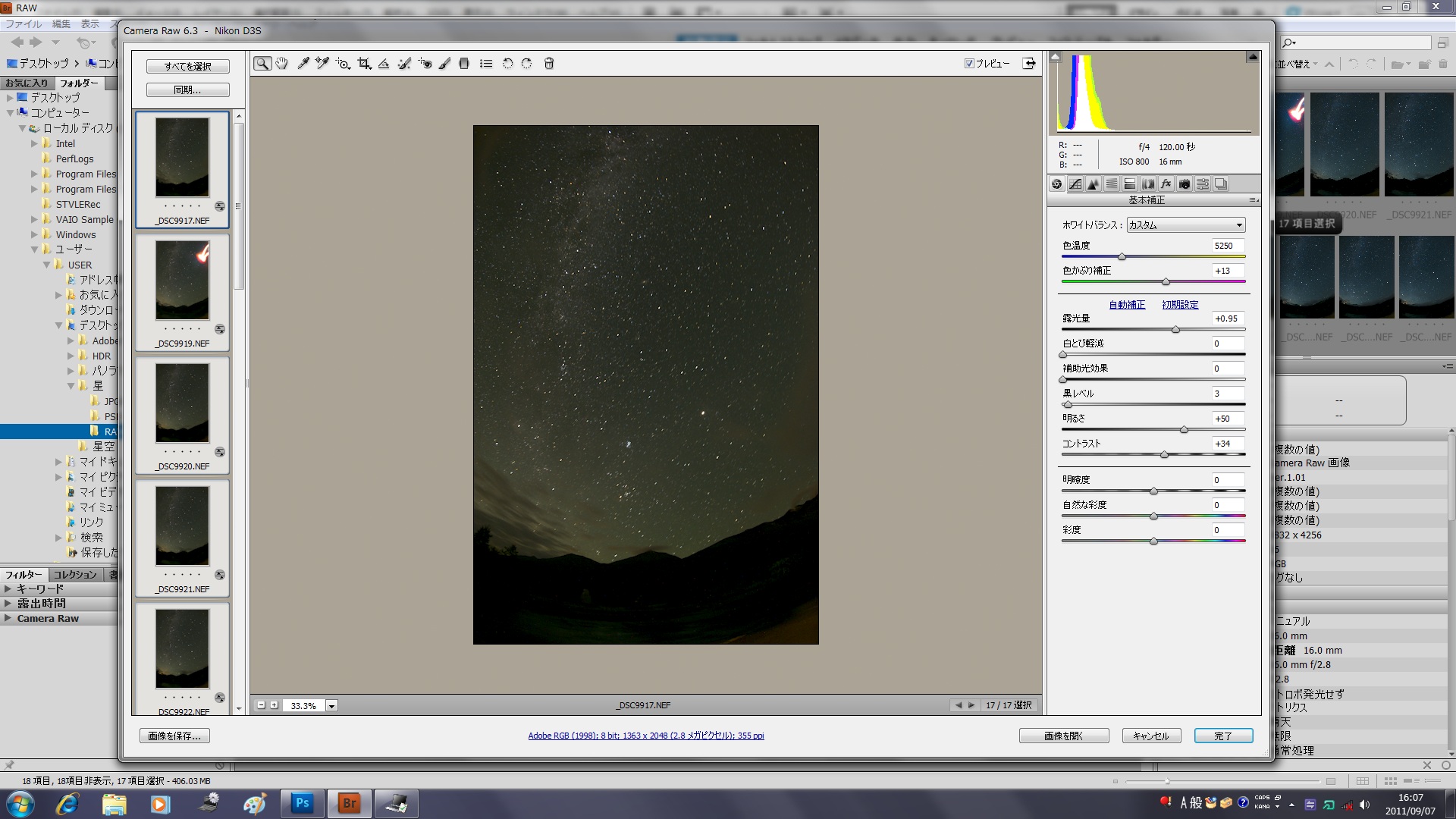
「ファイル」から「Camera Rawで開く」を選ぶと現像画面が表示されるので、左枠上部の「すべてを選択」で全画像の補正を準備。
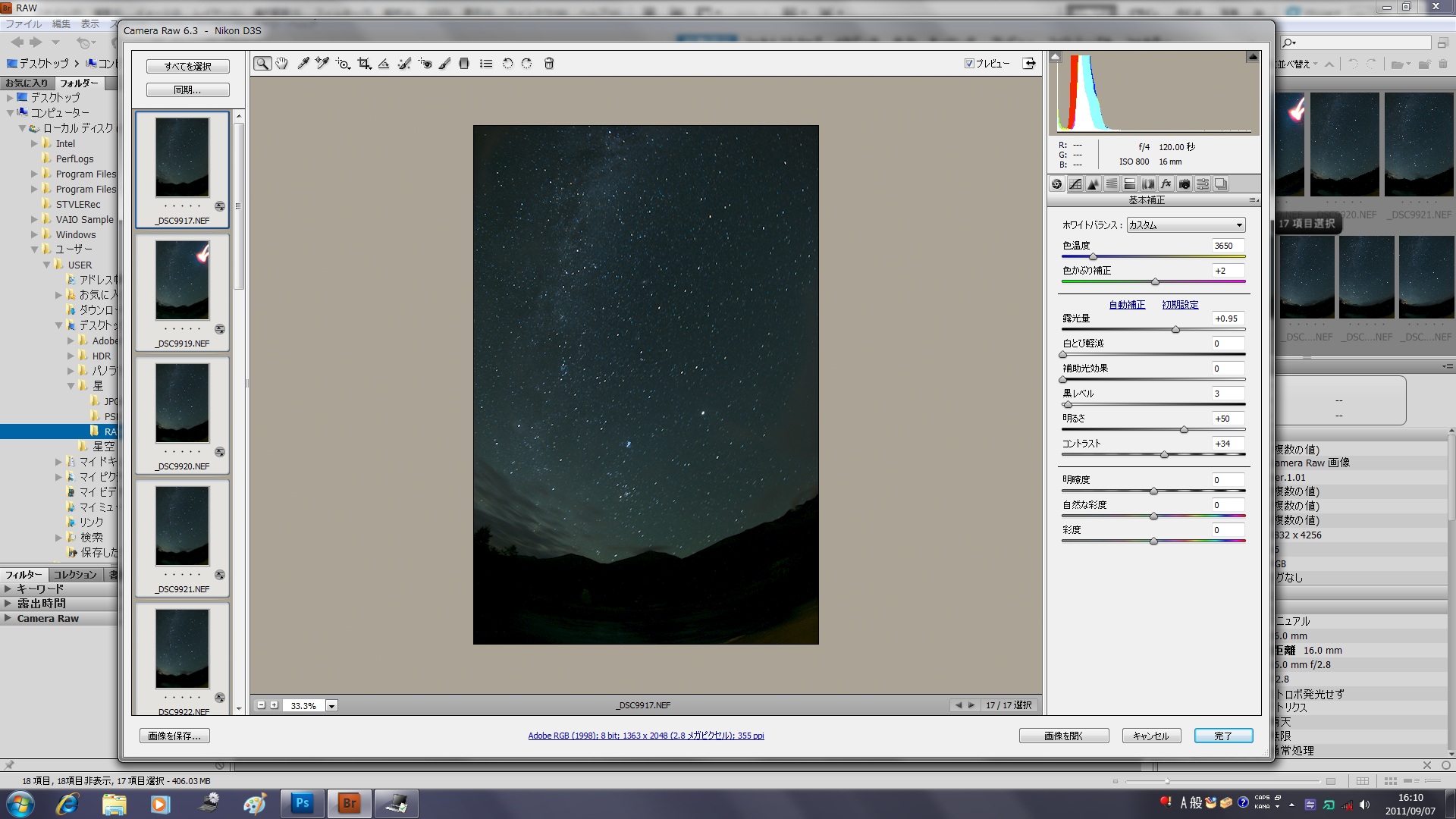
「色温度」を3650、「色かぶり補正」+2にそれぞれ補正すると空が青みがかった色になり、クールな印象が出る。実際には夜間なので空の色は見えないが、作品としてのイメージ作りと演出を施してみた。
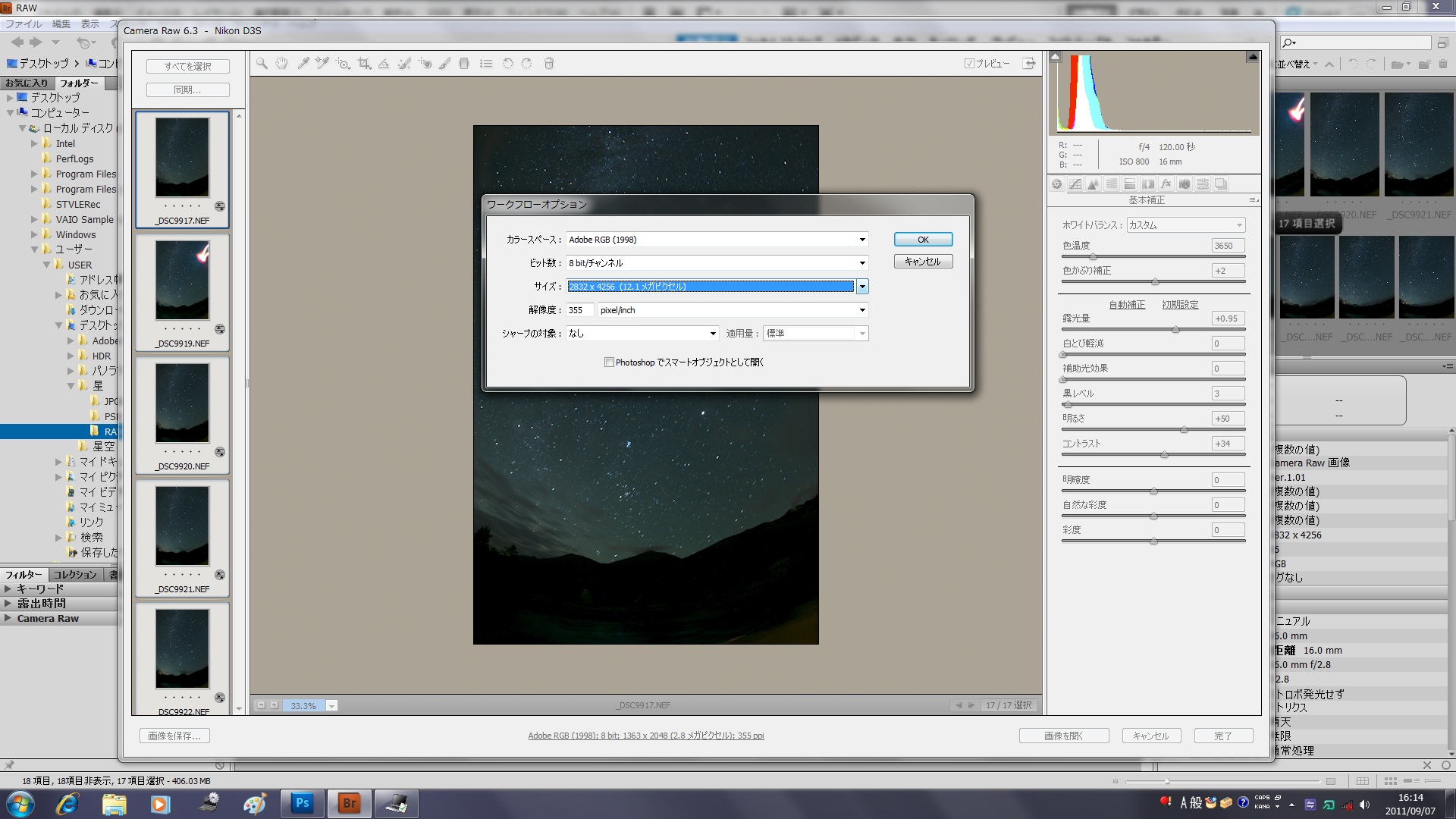
プレビュー画像の下に表示されている画像のサイズ(ここでは「Adobe RGB(1998);8bit; 1363×2048(2.8メガピクセル);355dpi」と表示)をクリックし 「ワークフローオプション」で「カラースペース」「解像度」などの各数値を調整し「OK」。
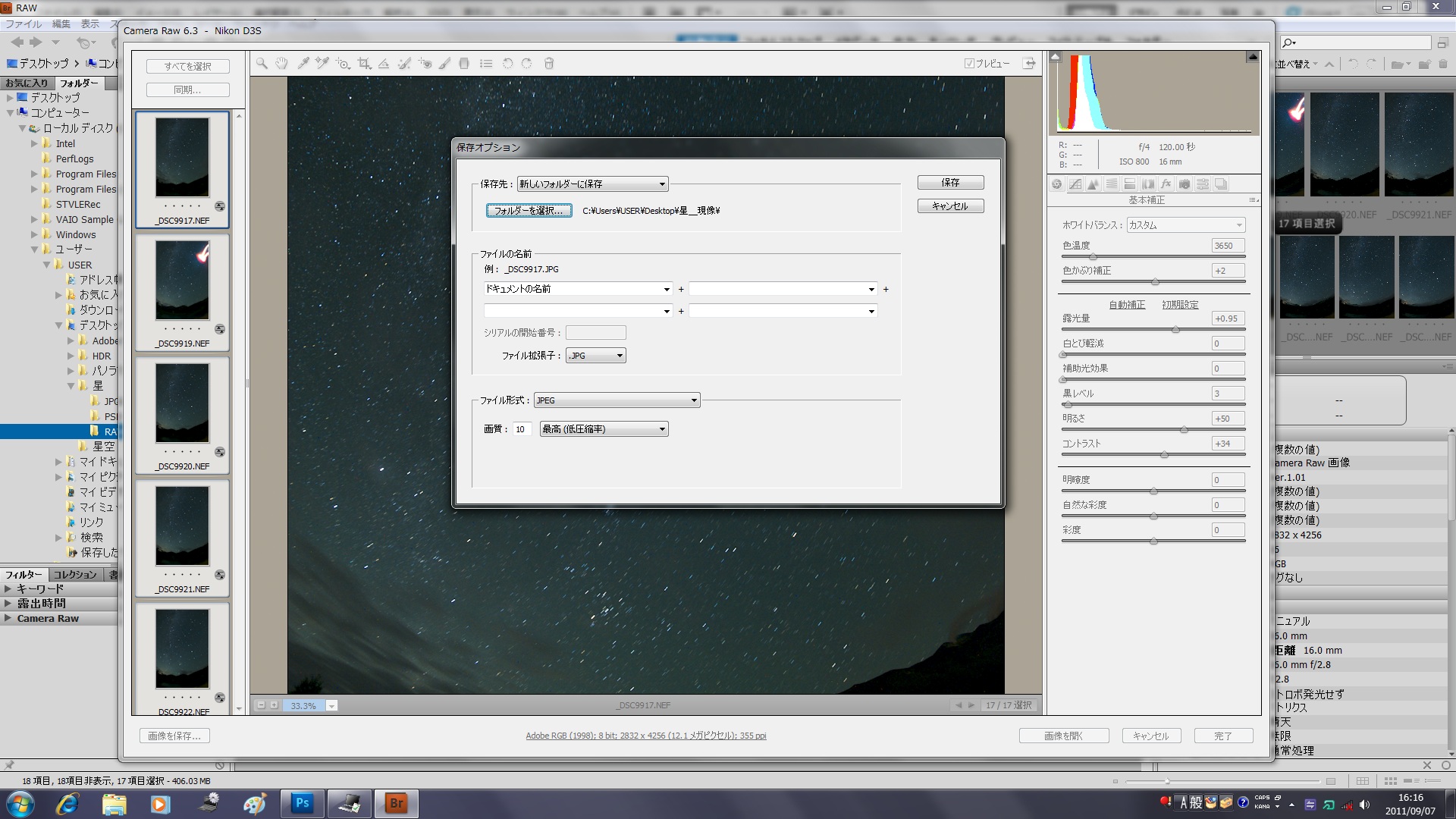
左下「画像を保存」で保存先の指定、ファイル名、ファイル形式(ここではJPGを選択)を決めて「保存」で現像が完了。
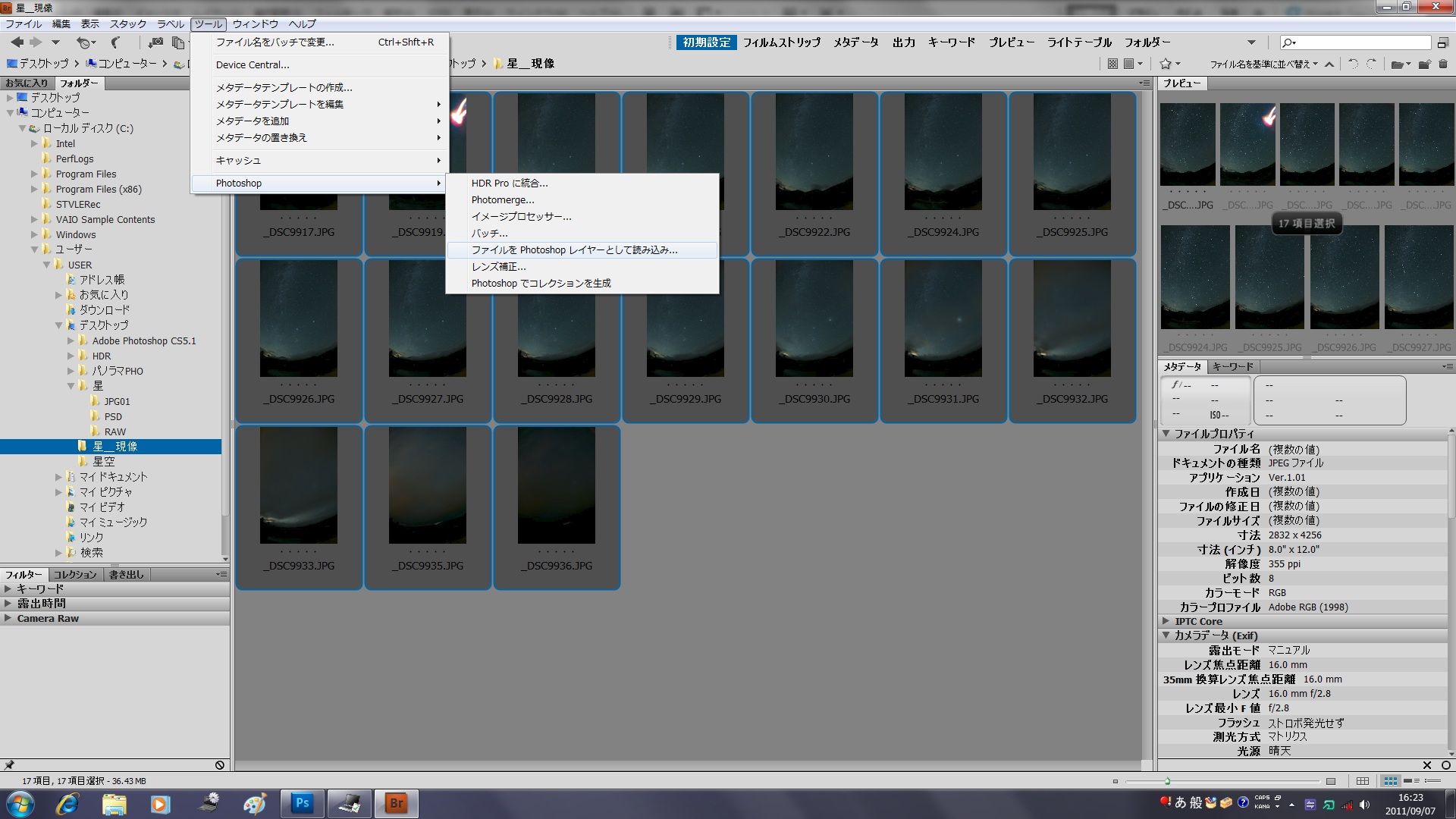
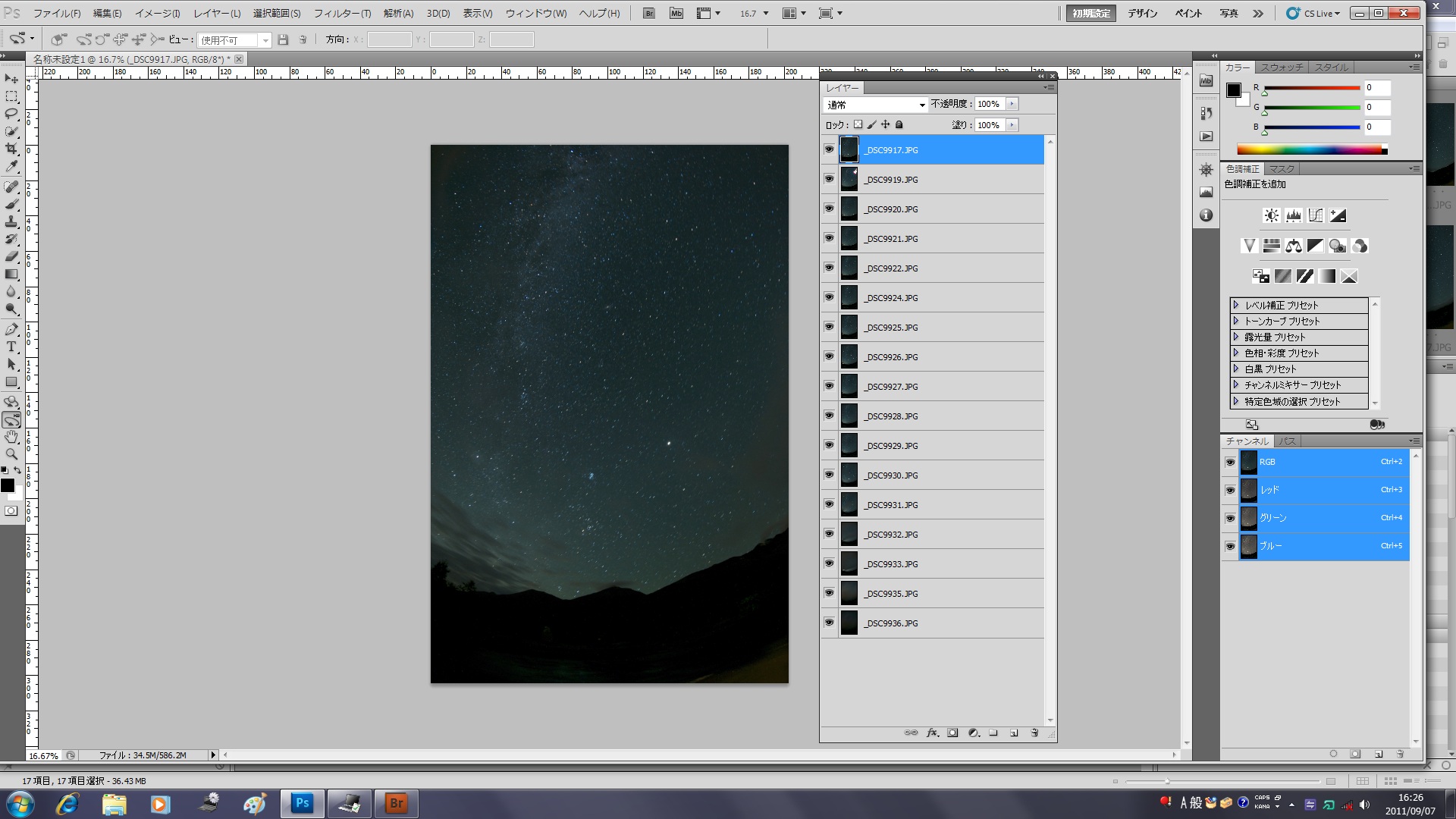
現像したJPGデータを全選択し「ツール」→「ファイルをPhotoshopレイヤーとして読み込み」で枚数分のレイヤーが作成される。
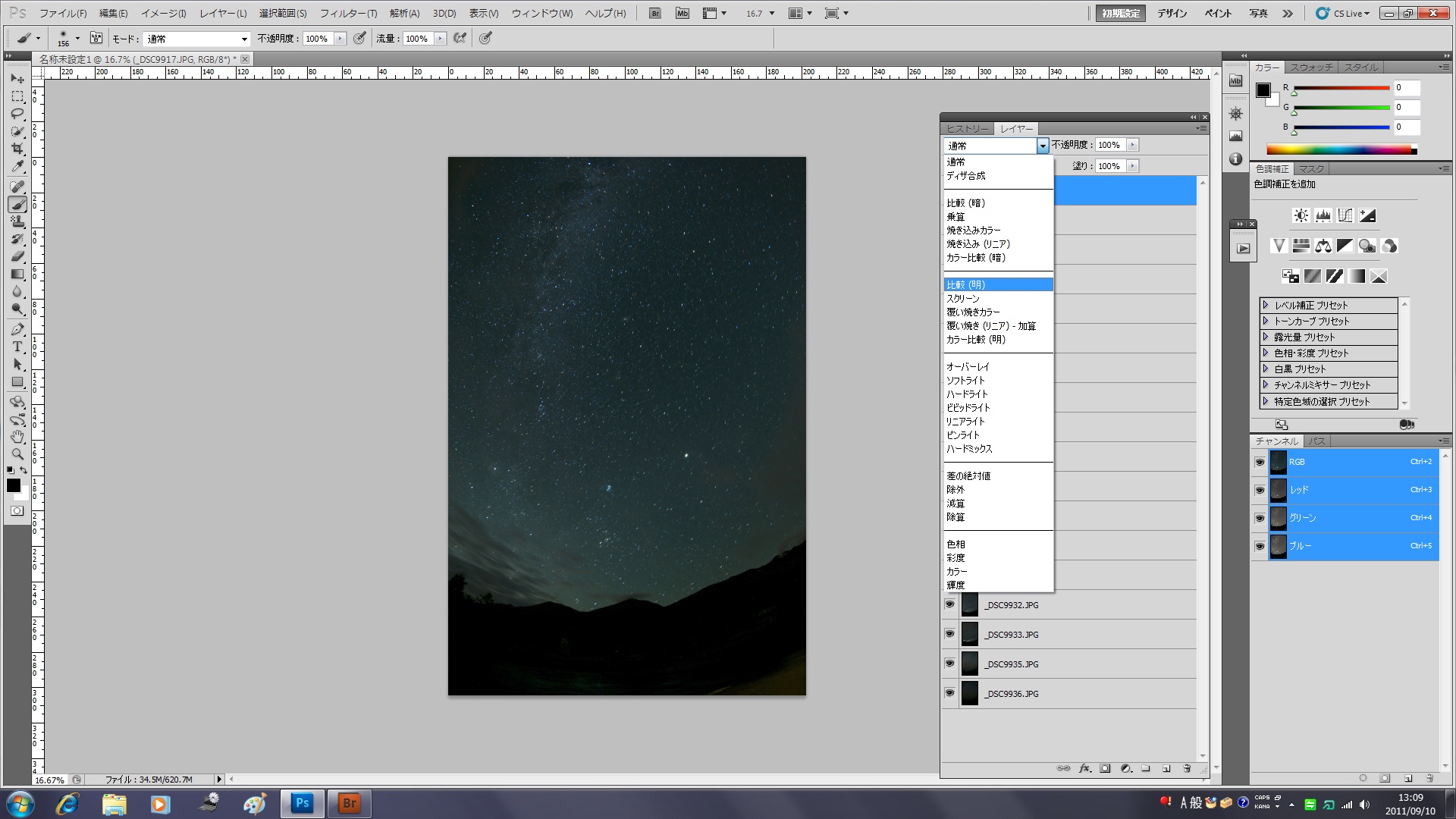
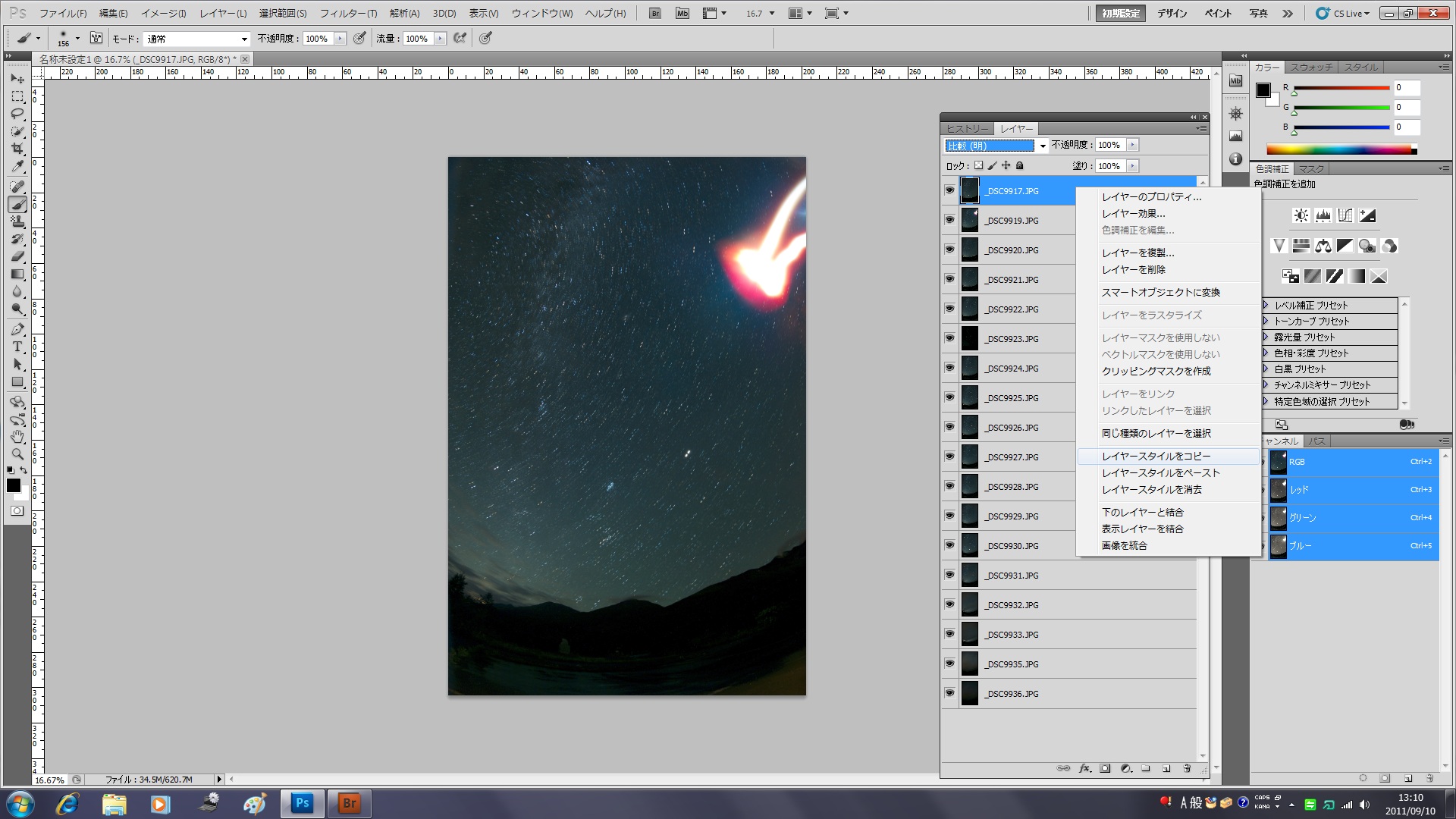
レイヤーの1枚を選択し、「描画モード」から「比較(明)」を選択。適応したら右クリックで表れた表示をプルダウンし「レイヤースタイルをコピー」を選ぶ。
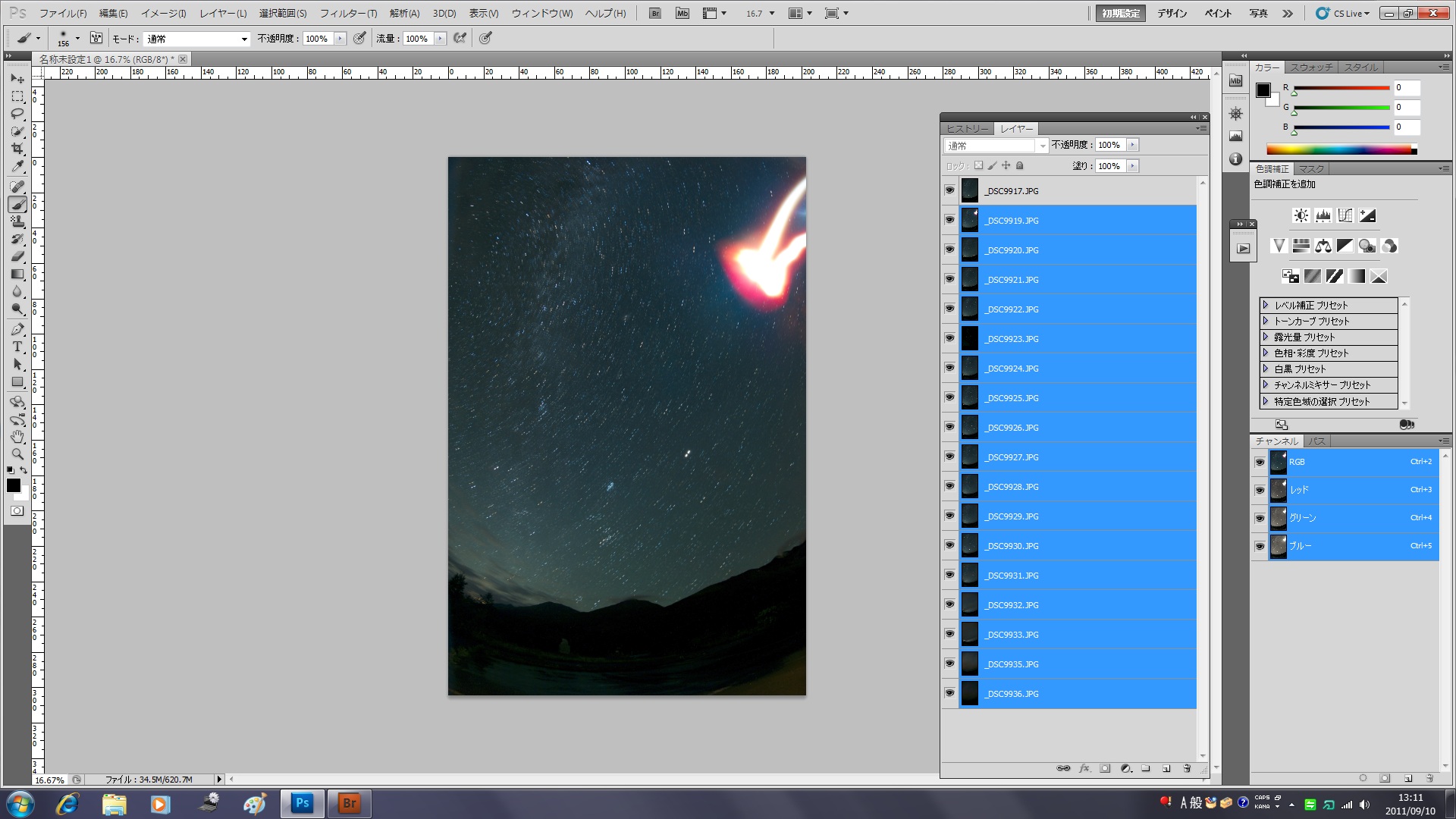
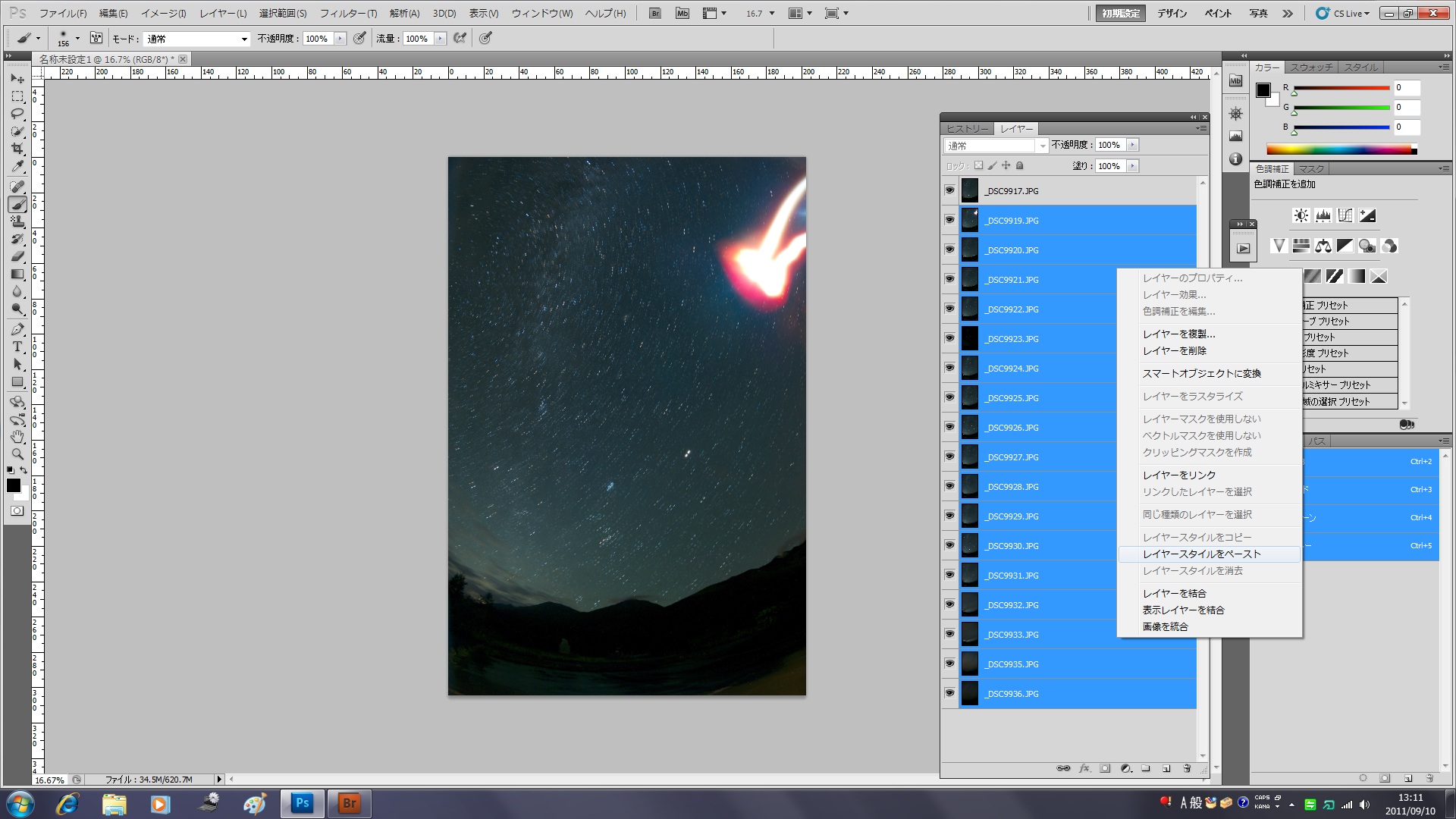
適応していない他のレイヤーを「Shift」と左クリックで全選択し、地色が変わったら右クリックし表れた項目から「レイヤースタイルをペースト」すると、先ほど1枚だけ適応した「比較(明)」が全画像に適応される。
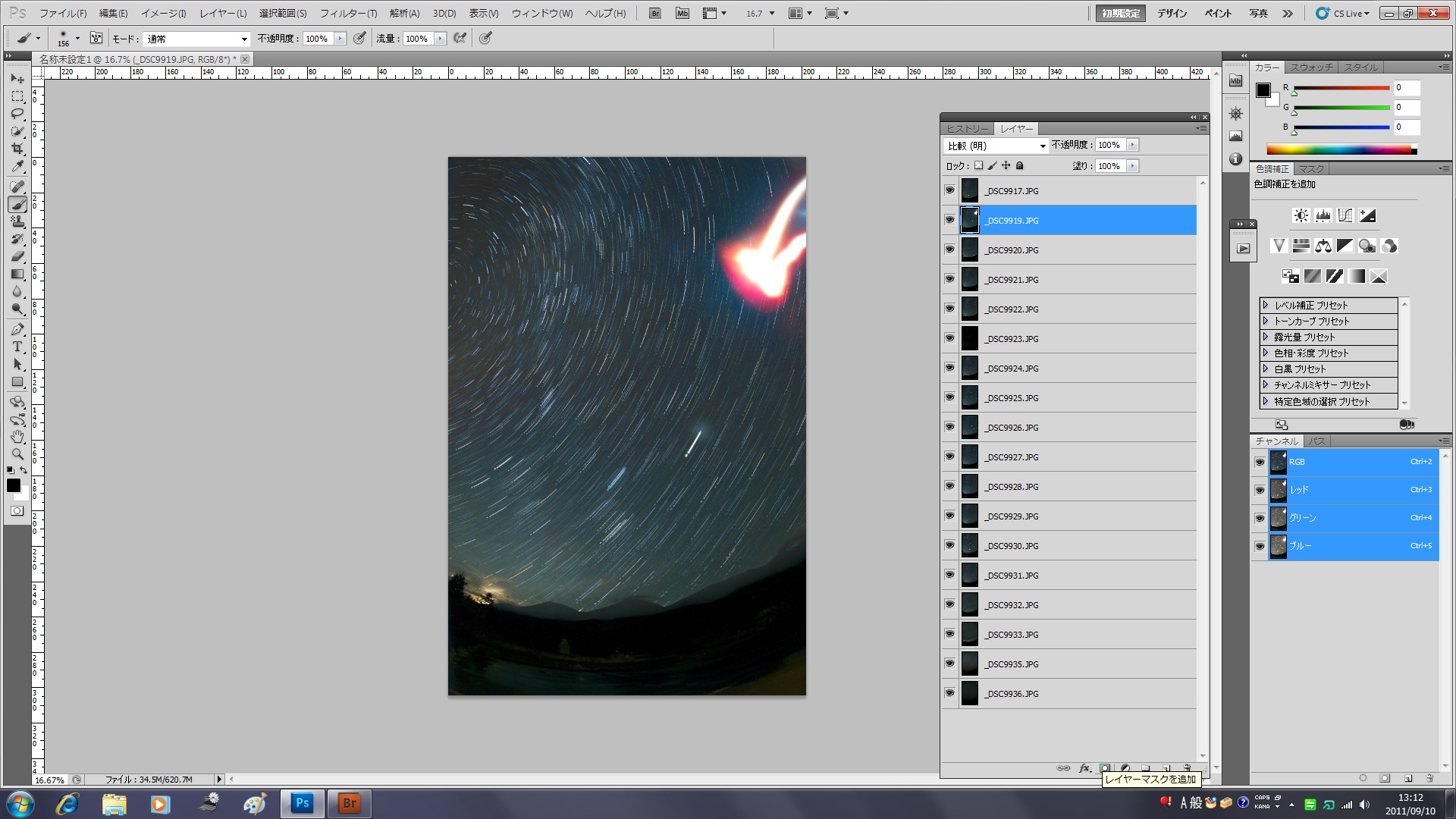
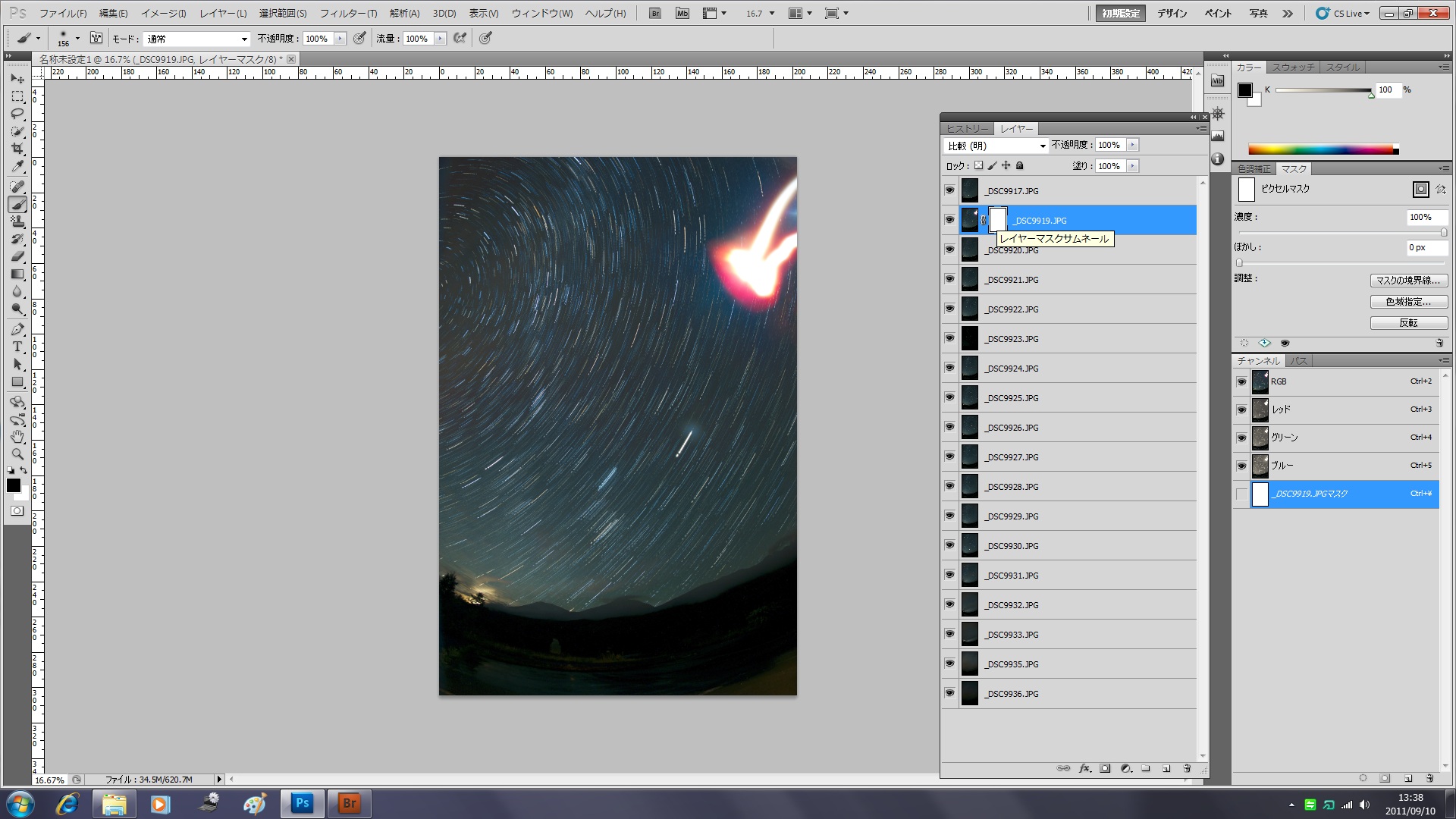
撮影時に誤って写り込んでしまった光の帯を消去する。写り込みのあった画像のレイヤーを選択し、枠下の選択肢から「レイヤーマスクを追加」をクリック。 「レイヤーマスクサムネール」が表れたら白枠を選択し、枠の縁が二重になったのを確認。
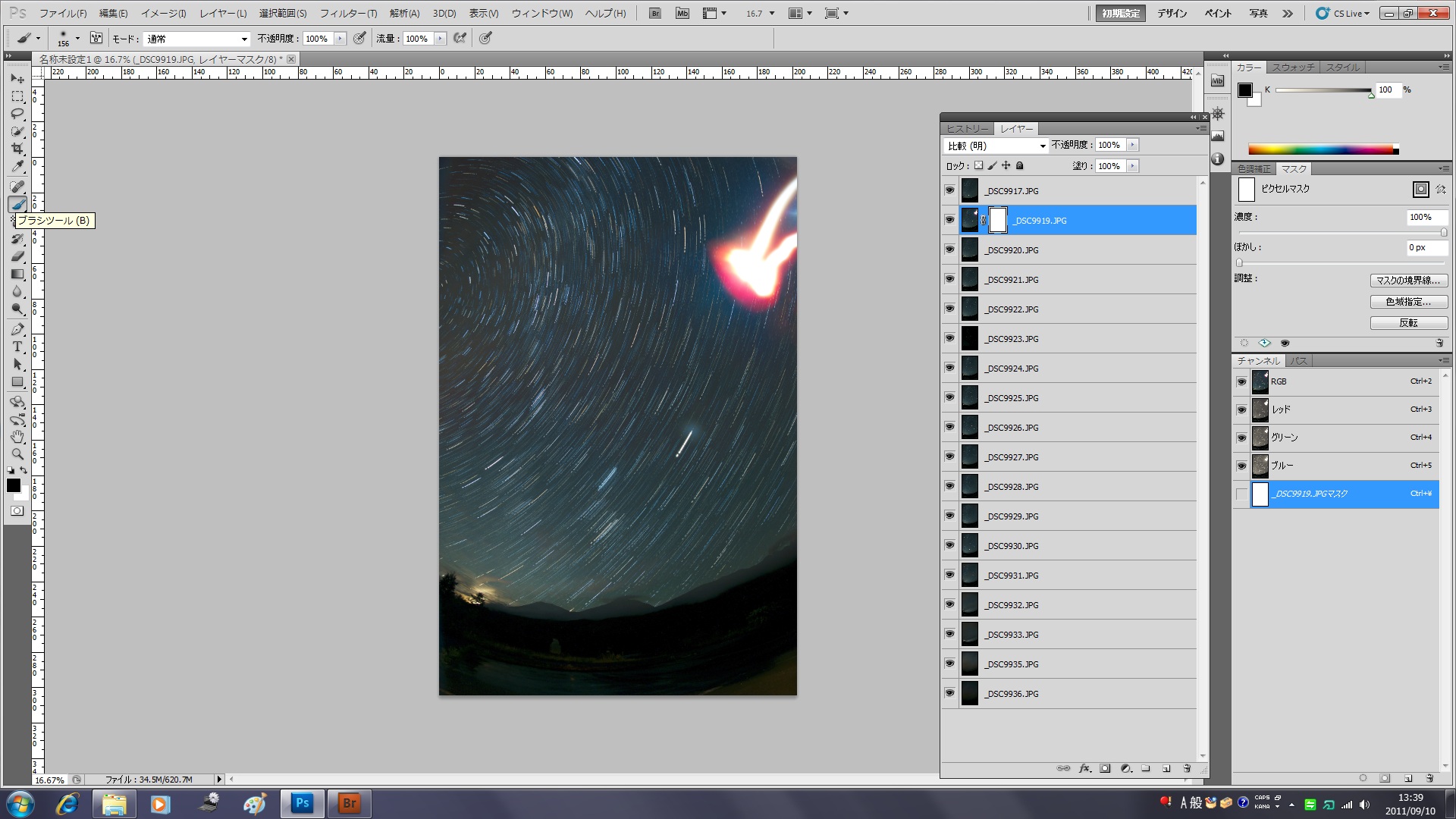
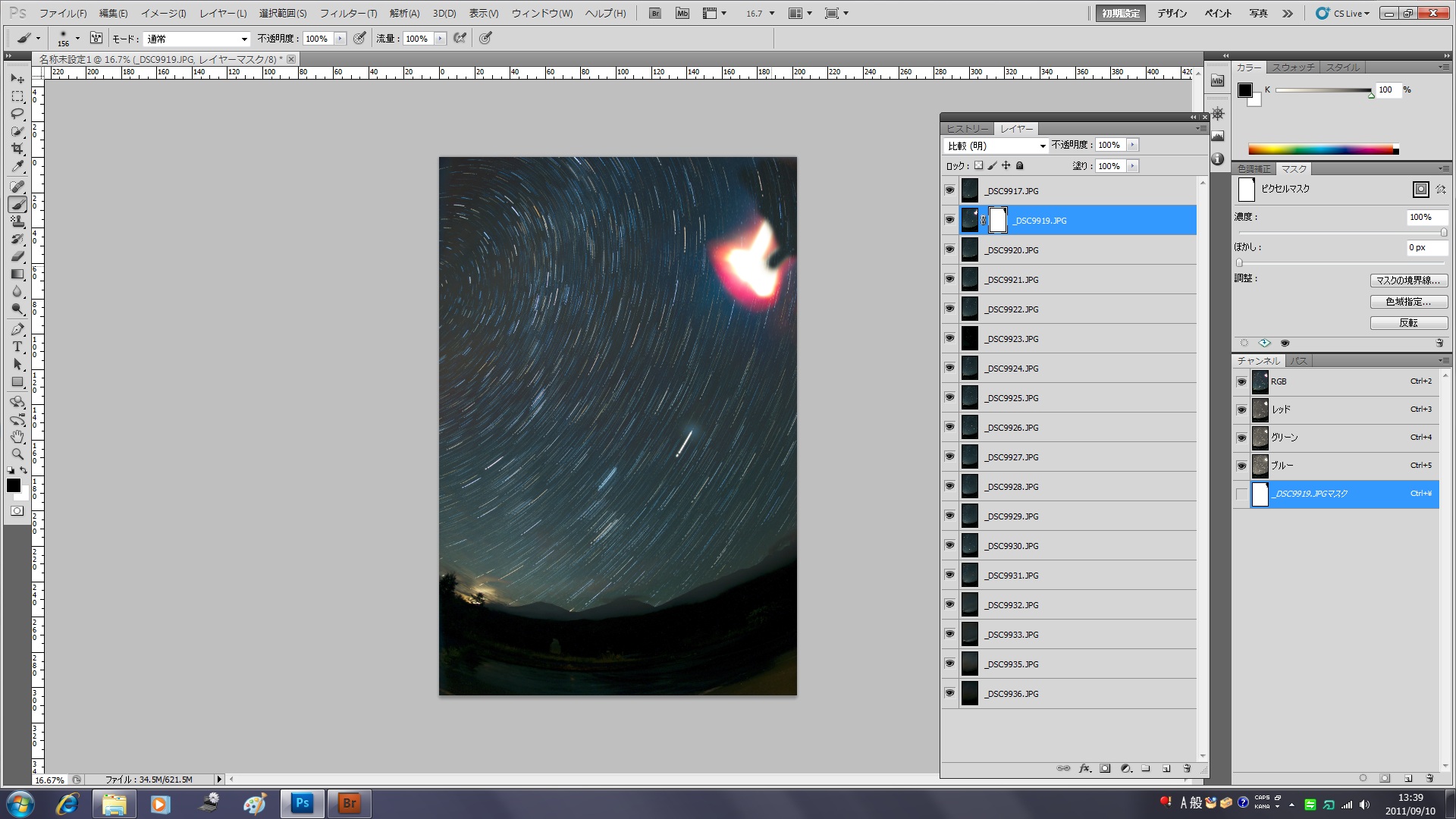
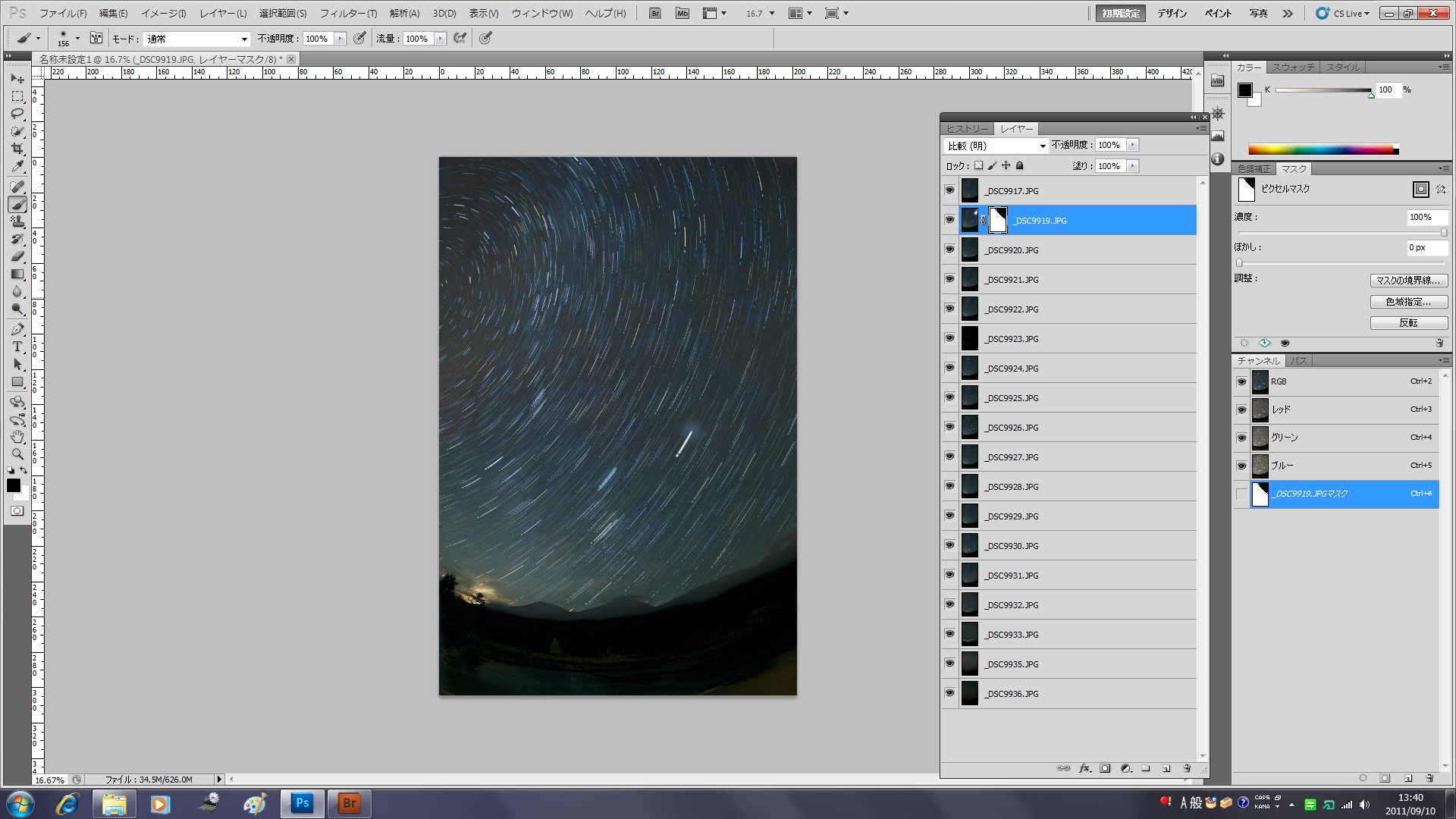
ツールパレットから「ブラシツール」を選択。画像の中にある光の帯に「ブラシツール」を移動させ左クリックすると「マスク」が掛かり光の帯が消える。 周りに比べて明るく写り込んでいて画像の中に光が散っているので、広めにマスクを掛ける。この時「レイヤーマスクサムネイル」でマスクした部分を確認できるので適正な処理を施す。
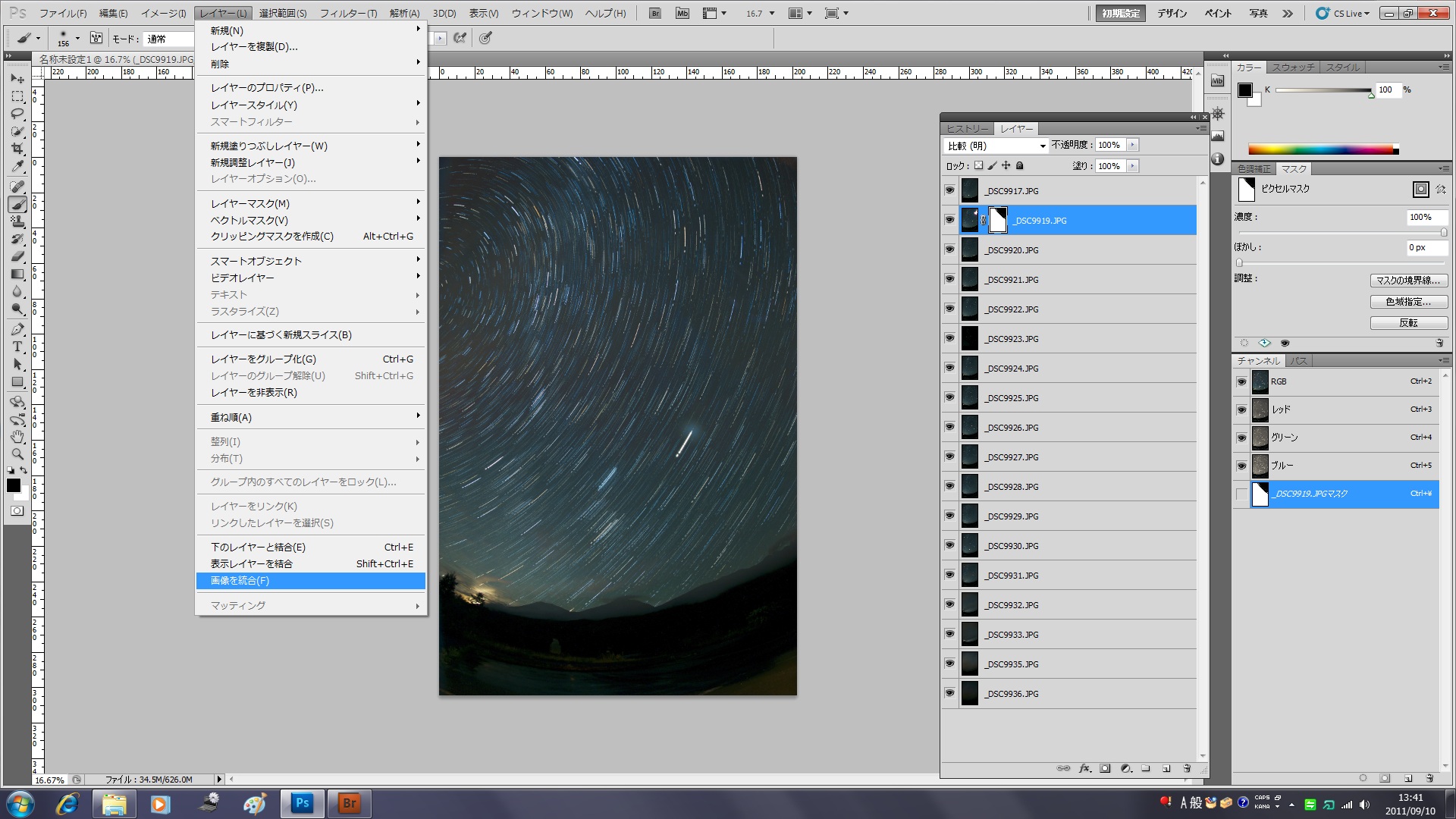
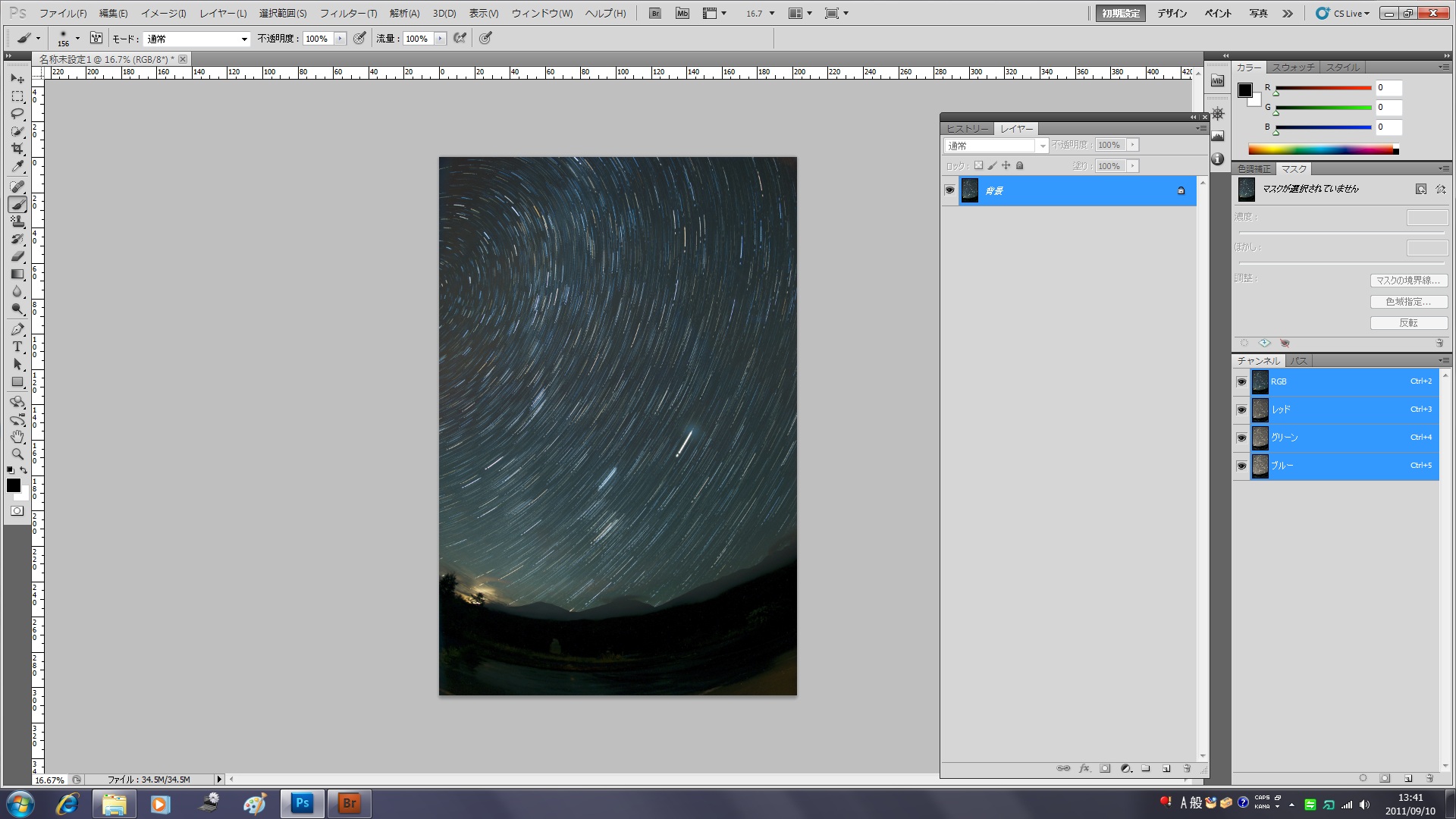
すべての補正・修正ができたら「レイヤー」から「画像を統合」を選択すると「レイヤー」が統合されて一枚の画像に。 「ファイル」から「保存」もしくは「別名で保存」をして完了。

夜間の撮影は、三脚やレンズ、リモートコードなどの準備や機材セッティング、長時間露光の設定など、カメラの操作を熟知した上でチャレンジするのがいいと思います。今回は夜中の撮影だったので、普段見たことのない薄明かりの中を移動する雲が印象的でした。(RAWデータがダウンロードできますから、現像して連続で見てみてください)
同じ風景でも朝焼けや薄暮など時間帯を変えることで違う印象が生まれます。市町村などで募集するフォトコンテストでは、応募作品が特徴のある風景に偏る傾向があると思いますので、撮影する時間帯を変える、オリジナリティを盛り込んだ画像処理などを行うとライバルに差がつくかもしれませんのでぜひ参考にしてみてください。
宇津木さんが撮り下ろした画像の調整前のRAWデータがダウンロードできます。この機会にぜひ画像調整にチャレンジしましょう!
《夜間撮影(ZIP288MB)》
●ダウンロード期間2011年10月31日まで







 Copyrightc zigsow Inc. All rights reserved.