






複数の画像をつなげてワイドな写真を作る!
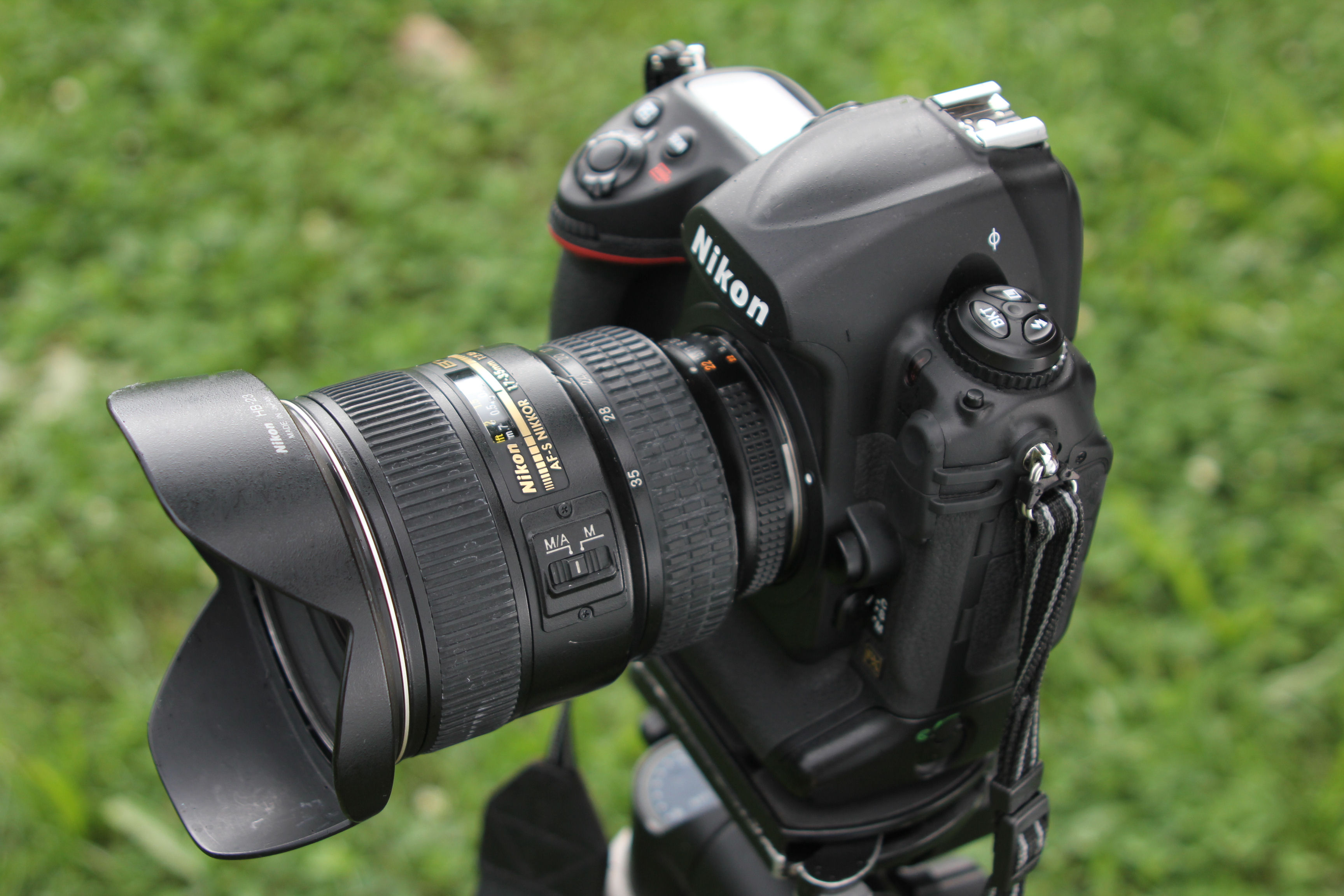
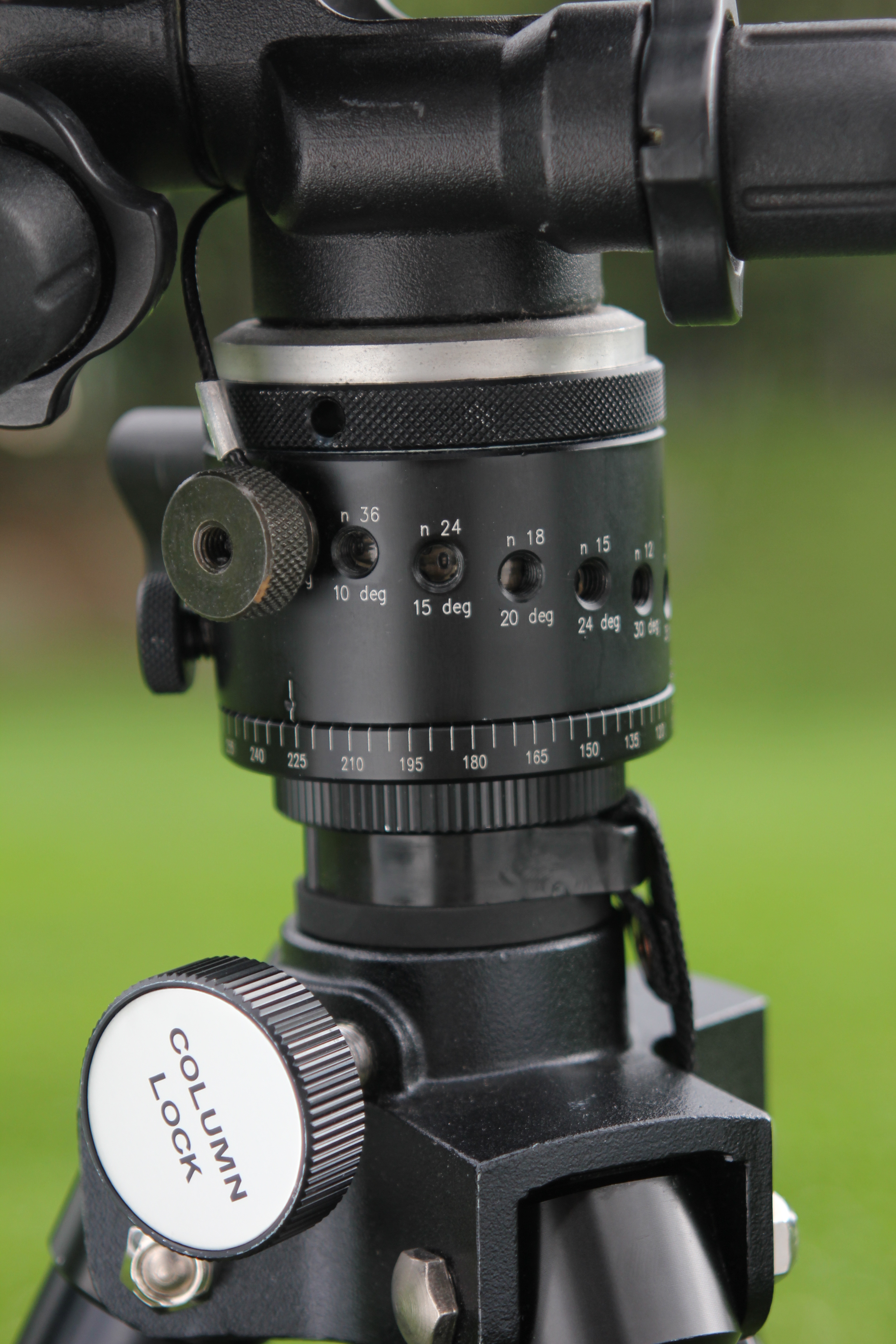
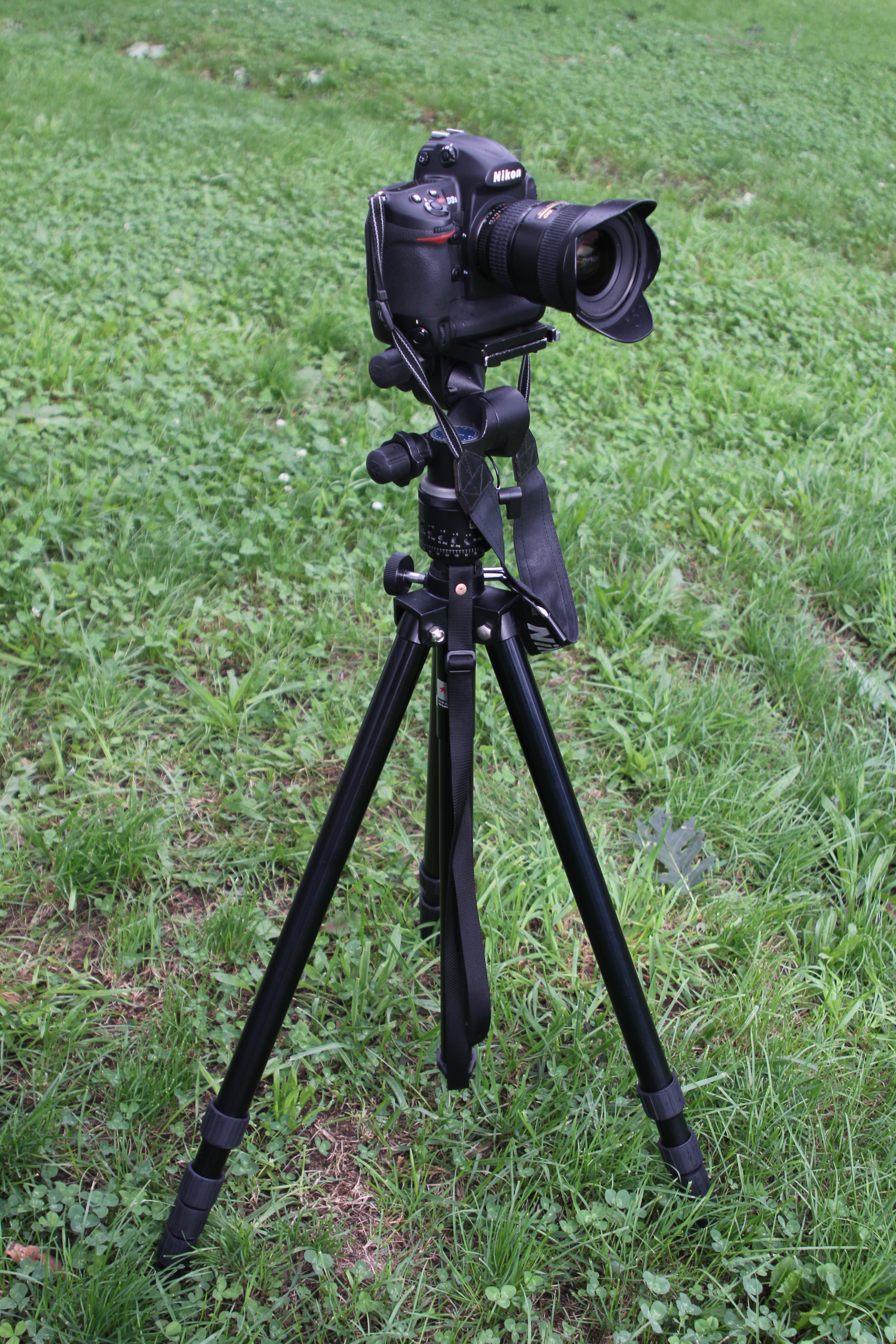
広大な景色に出合った時、見渡す限りをファインダーに収めたいと思うことがあります。しかしカメラで撮影できる左右幅には限界があり、 ワイドレンズを持ち合わせていたとしても画面の隅が歪んでしまったり、レンズの中央と端の方では取り込む光量の違いもあり仕上がりにも影響してきます。 また、ワイドレンズを持ち合わせていない人でも三脚さえあれば数枚の画像を合成してパノラマ写真を作ることも可能なのです。今回撮影に出掛けた富良野・美瑛周辺で見つけた丘に広がる畑の風景。 できるだけ見た時に印象を損なわないよう、ワイド感が演出できるような加工を考えて撮影してみました。撮影データを見ると分かると思いますが、カメラの設定での光源は「晴天モード」を使用しています。 これはデイライトフィルム使用時と同じ条件になるのですが、カメラ自体が自動的に画像を補正してしまうのを防ぐということと、RAWデータで撮影しているので現像の時などに修正することを前提としました。 撮影した画像複数枚を合成して一枚にする訳ですから、同条件はもちろん、同位置にするため三脚は必須です。高さを決めカメラの水平を取ったら、左から(どちらからでもいいですが)1枚につき5°ずらして14枚撮影しました。 角度を5°に設定したのは、1枚目と2枚目の画像がおおよそ2/3以上は重なるように撮るためです。1枚目と2枚目で重なる部分が少ないと合成する時に互いの重なるポイントが少なくなり仕上がりに影響します。 できるだけ多く情報を取り込むことでより自然で臨場感のある作品に仕上がると思います。合成した後にトリミングをするので、縦位置にして天地もある程度使えるようにしました。そのため畑の様子と表情の豊かな雲を一緒に撮ることができました。
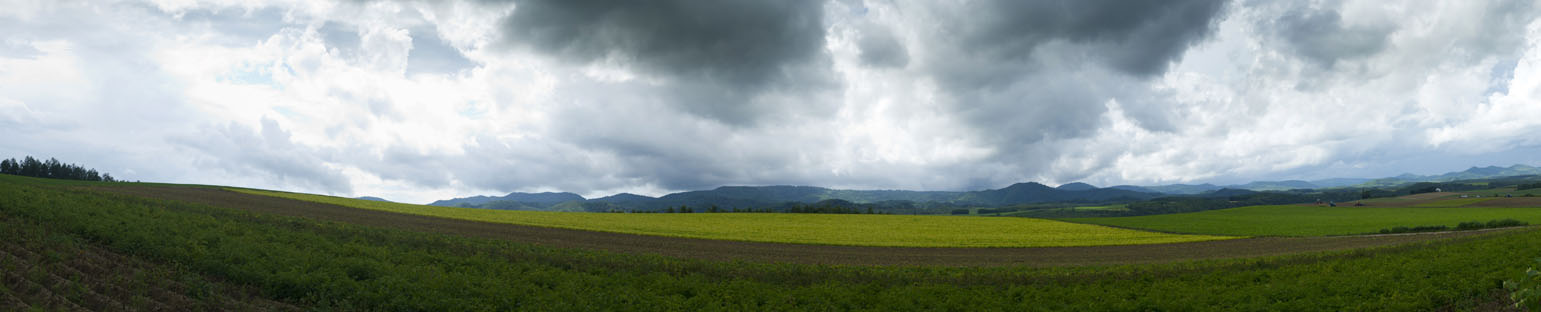
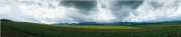
仕上がりの良さを期待できるレンズの真ん中に近いところの画像を切り出して合成できました。ワイドレンズを使って撮影した1枚画像とは違い画像の端が歪むことなく、 全体的な光量のばらつきもなく仕上がったと思います。画像を大きくして見ると、 平坦な畑の緑や起伏のある丘に対して雲の形や明暗が写真に表情を付けてくれていて「静」と「動」を表現できました。


14枚を全部並べてみると、ちょっとずつ(水平5°)ずらして撮影しているのが分かると思います。色や明るさは若干アンダー気味、縦位置でのアングルなどはあとで画像加工することを考慮して撮影。 三脚最初の位置から動かないように気を付けることはもちろん、雲などの被写体は数枚撮影するうちに移動することもあるので、手早く撮り進めることを心掛けました。

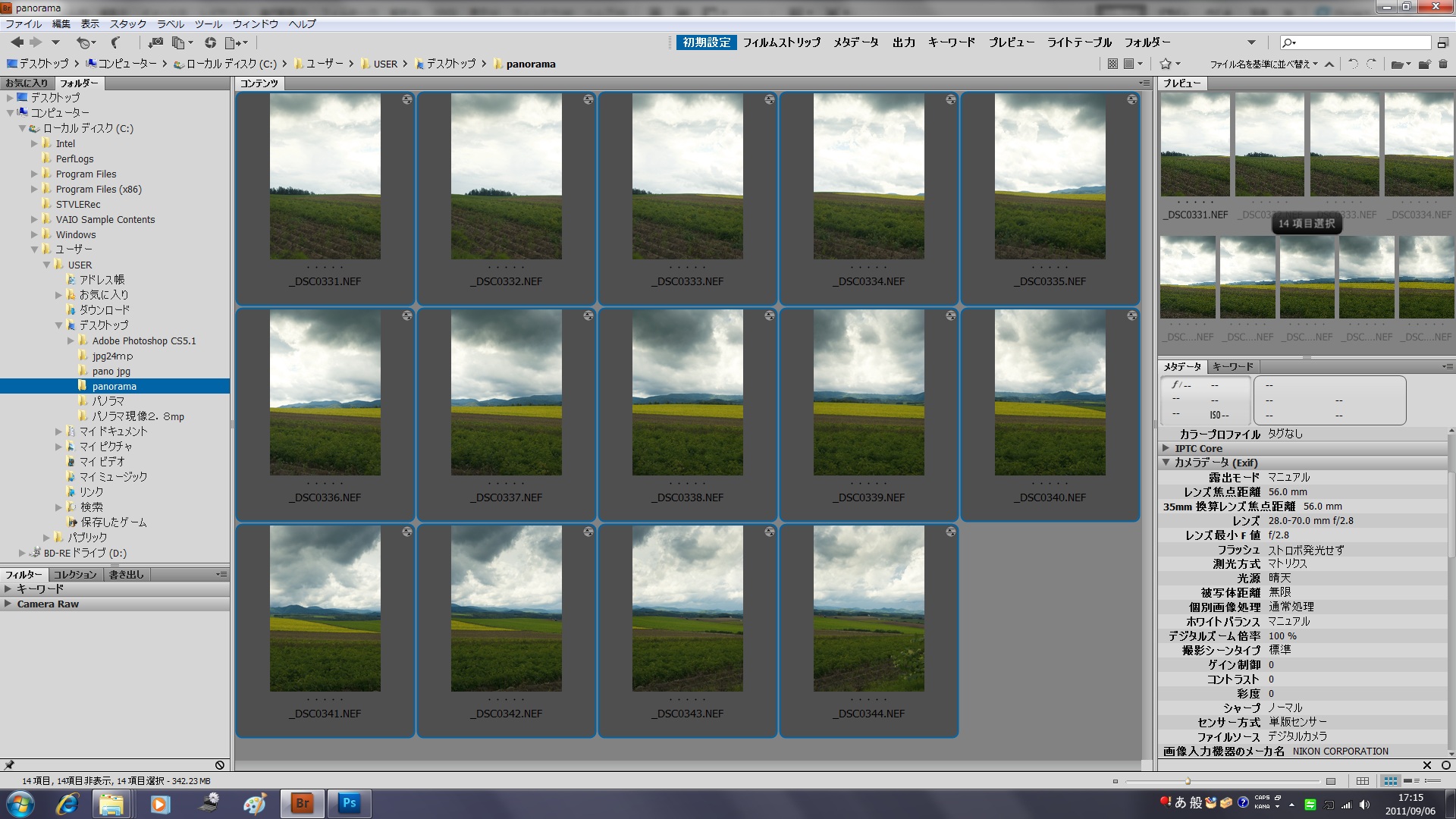
フォトショップの「ファイル」をプルダウンし「Bridgeで参照」を選択。「Bridge」が立ち上がるので今回使用するRAWデータが収められているフォルダを指定。画像が表示されるので14枚すべてを選択する。
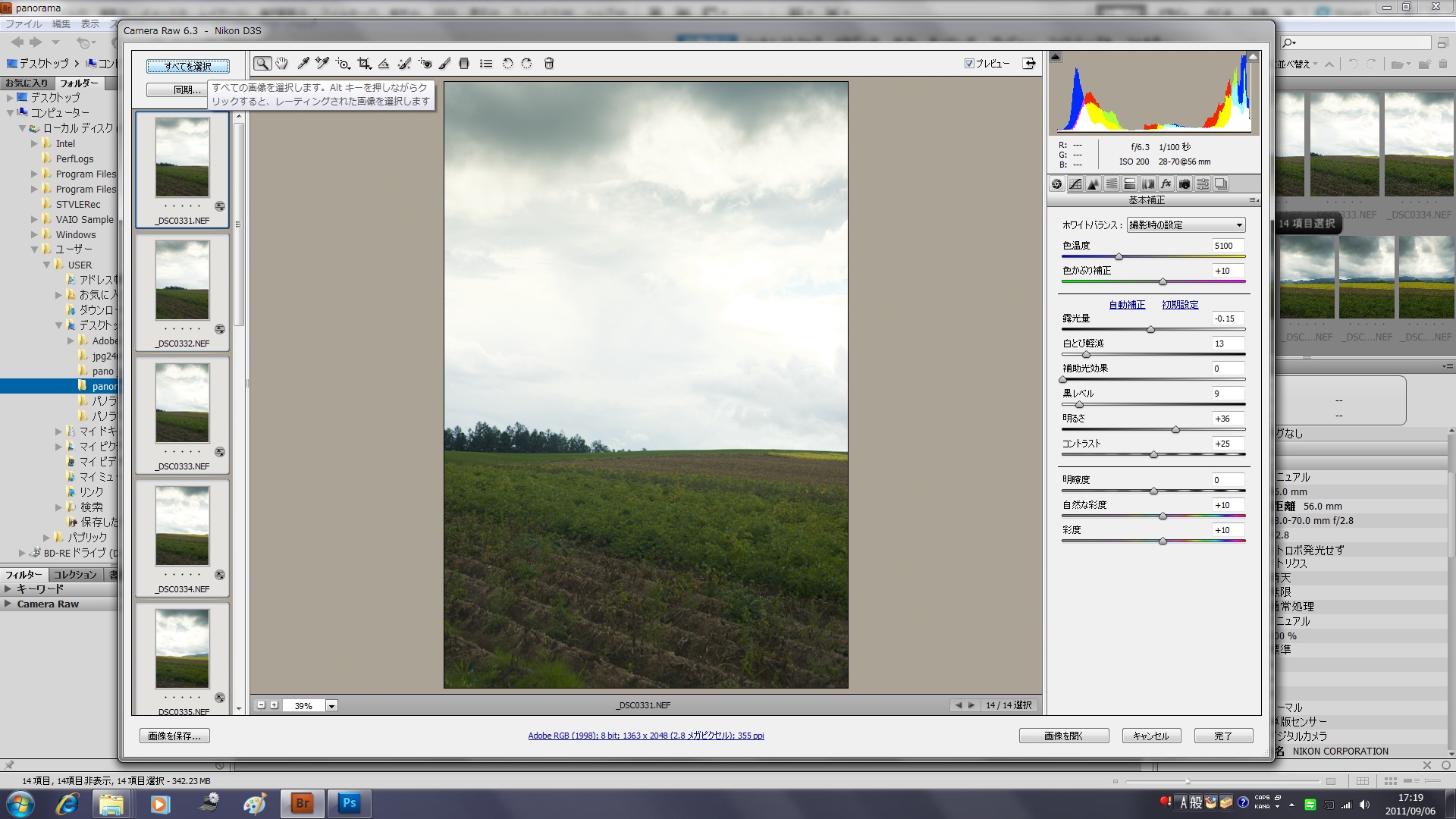
「ファイル」から「Camera Rawで開く」を選ぶと画像の「基本補正」が現れる。この時、左の縦枠上部にある「すべてを選択」することで、一度で全部の画像の調整が可能。ここでは「自然な彩度」を「+10」、 「彩度」を「+10」、「白とび軽減」を「13」、「黒レベル」を「9」にそれぞれ調整。撮影時に見た色合いに近付くようナチュラルな調整を行った。
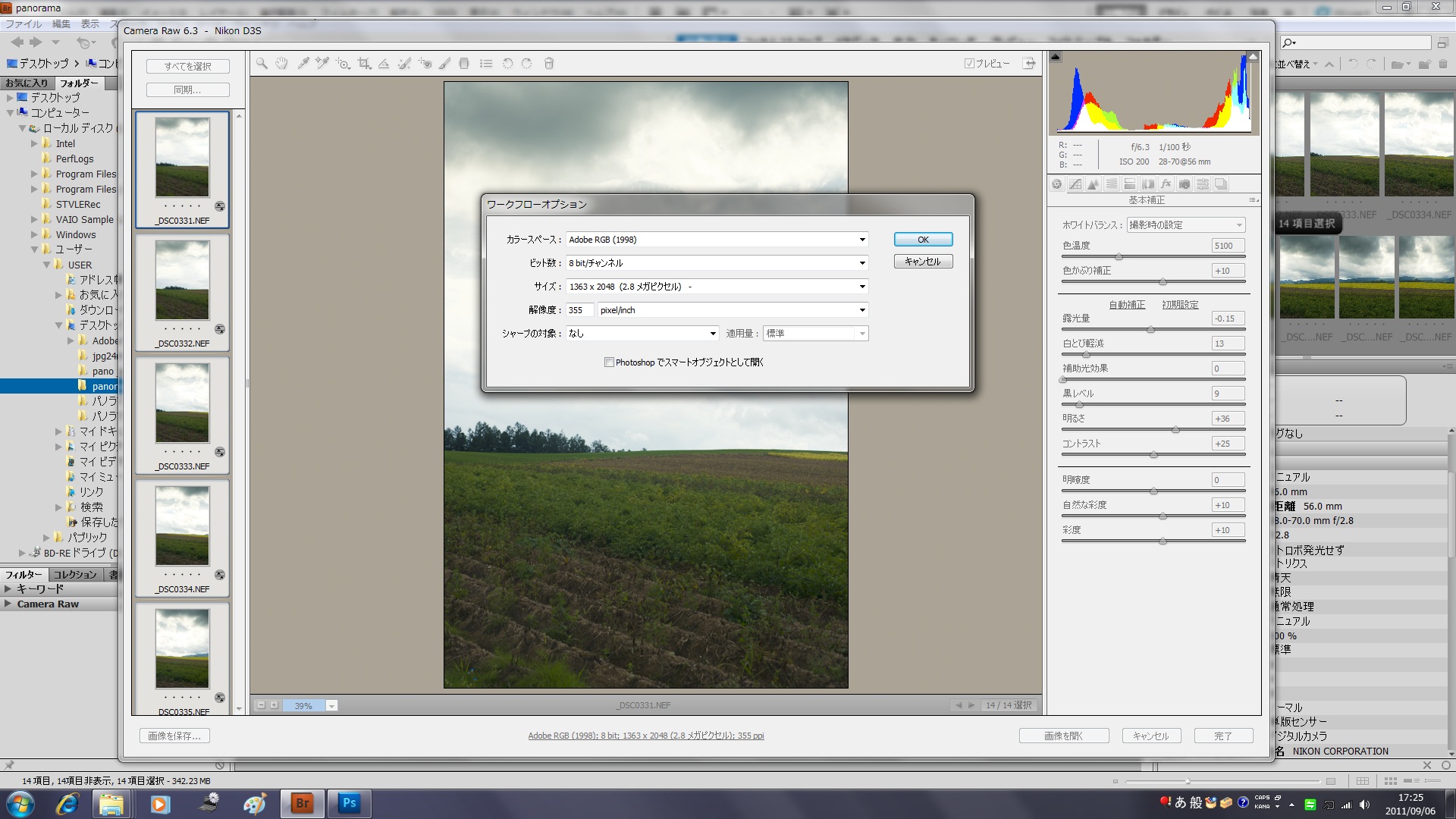
プレビュー画像の下、枠外に表示されている画像のサイズ(ここでは「Adobe RGB(1998);8bit; 1363×2048(2.8メガピクセル);355dpi」と表示されている)をクリックすると「ワークフローオプション」が開くので、 「カラースペース」「解像度」などの各数値を調整し「OK」。
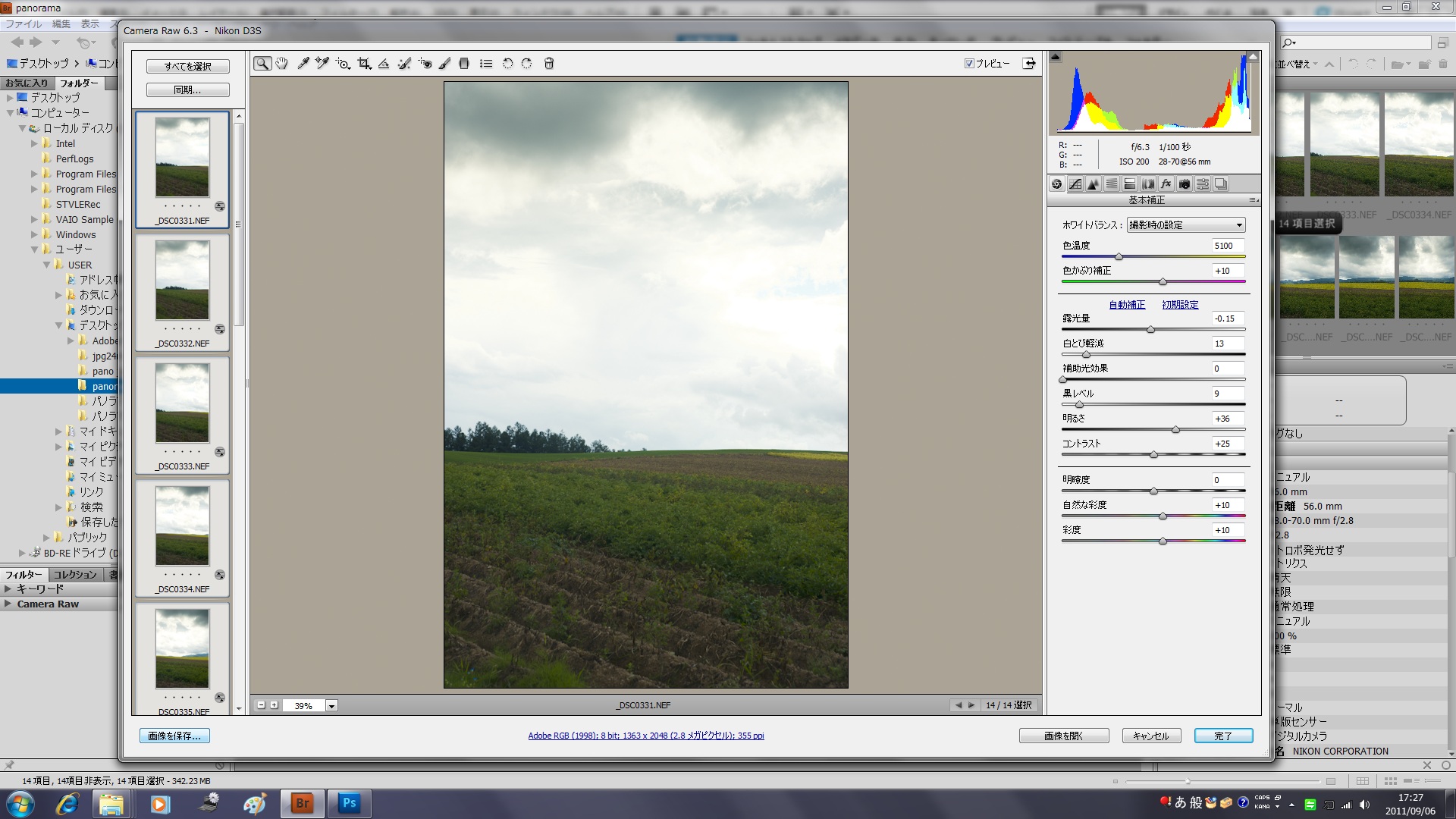
左下「画像を保存」で保存先の指定、ファイル名、ファイル形式(ここではJPGを選択)を決めて「保存」をするとRAWからJPGへ現像が完了。保存先のフォルダでは拡張子がJPGで保存されている。
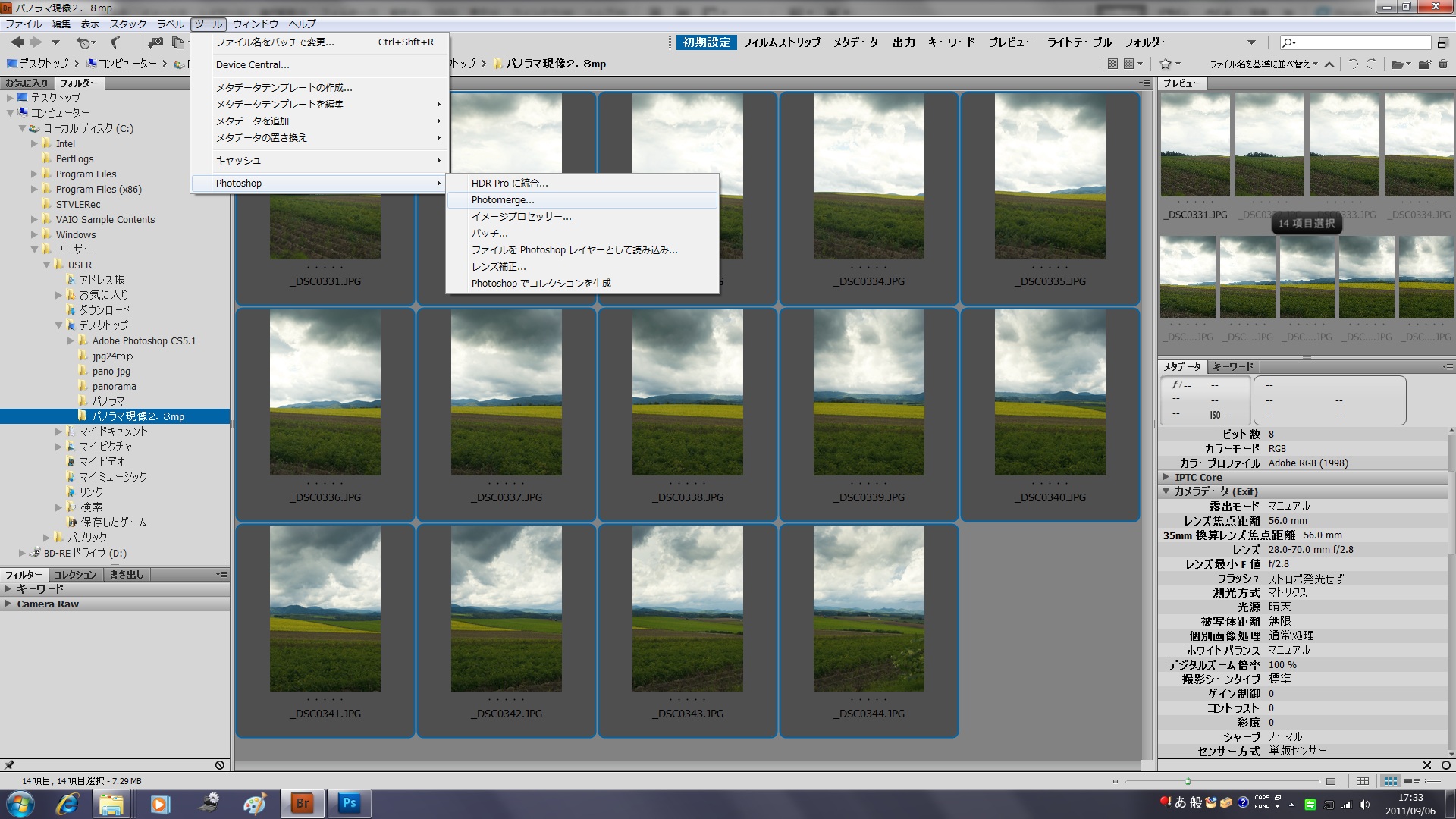
「Bridge」で使用するJPG画像を選択、「ツール」から「Photoshop」→「Photomerge」を選ぶと「Photomerge」ウィンドウが開く。
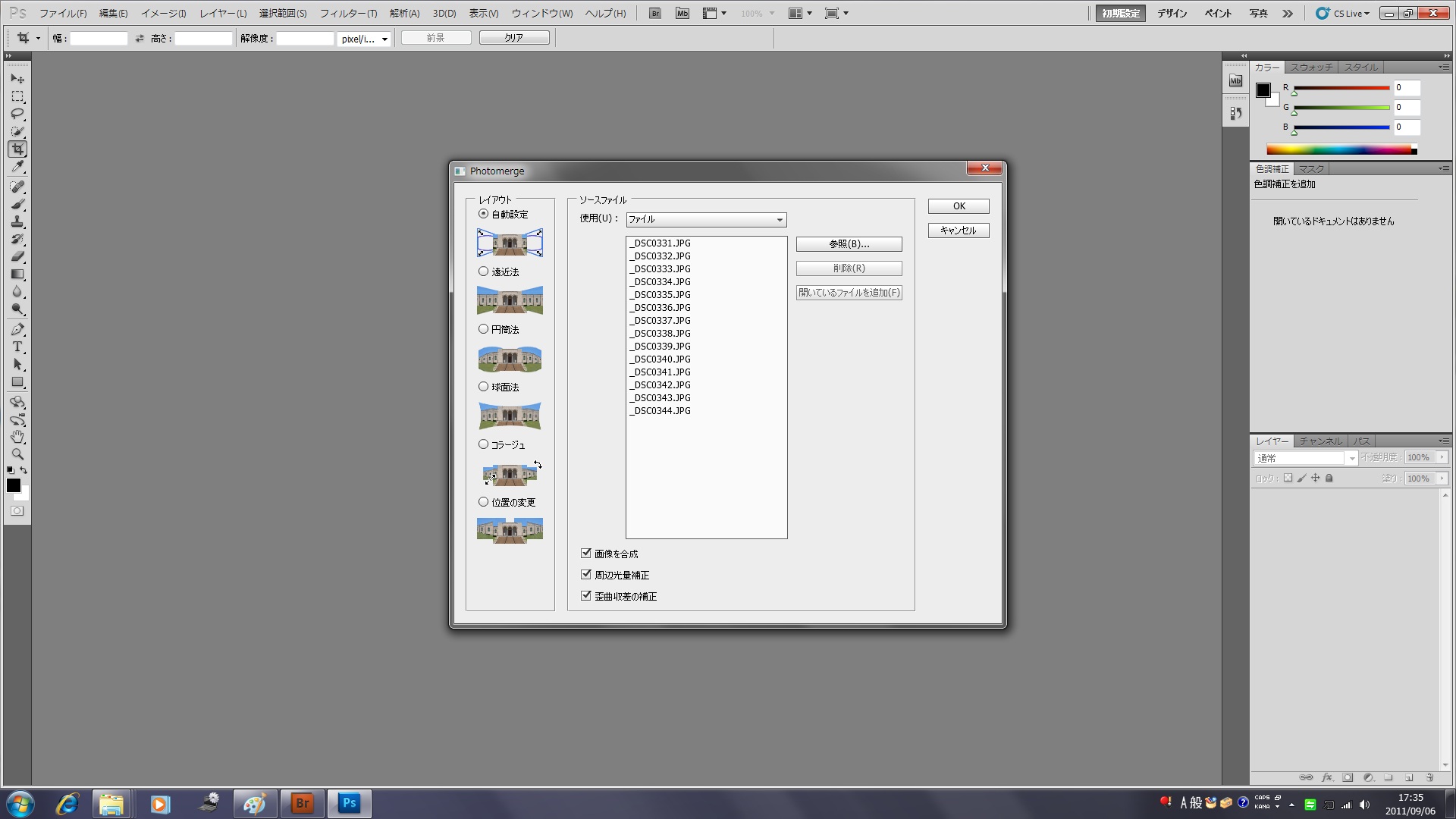
ここではパノラマ合成をした時の「レイアウト」とともに「周辺光量補正」「歪曲収差の補正」を選択することができる。「画像合成」をチェックした後、今回は「レイアウト」を「自動設定」に、 「周辺光量補正」「歪曲収差の補正」は各チェックボックスをクリックし、合成した時に全体が自然になじむような設定とした。「OK」で合成がスタート。
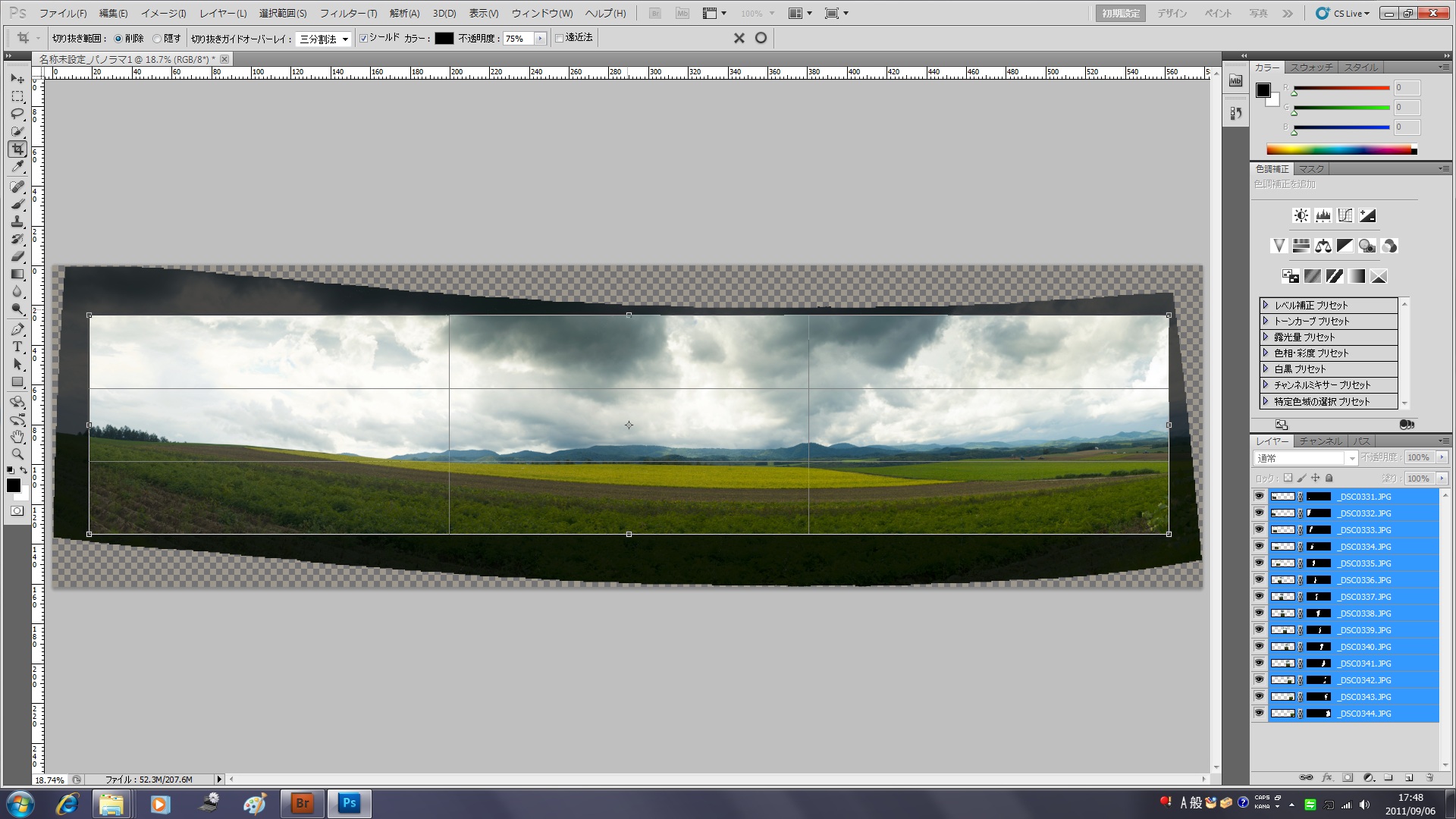
各画像から合成に使う部分にマスク処理が施され、枚数分の「レイヤー」が生成される。今回は緩やかに弧を描いた画像となっているが、これは三脚に固定したカメラが坂道で若干傾いていたのだと予測される。 四角く切り出すため、「ツールパレット」から「切り抜きツール」で範囲指定をして横長の四角に切り出す。
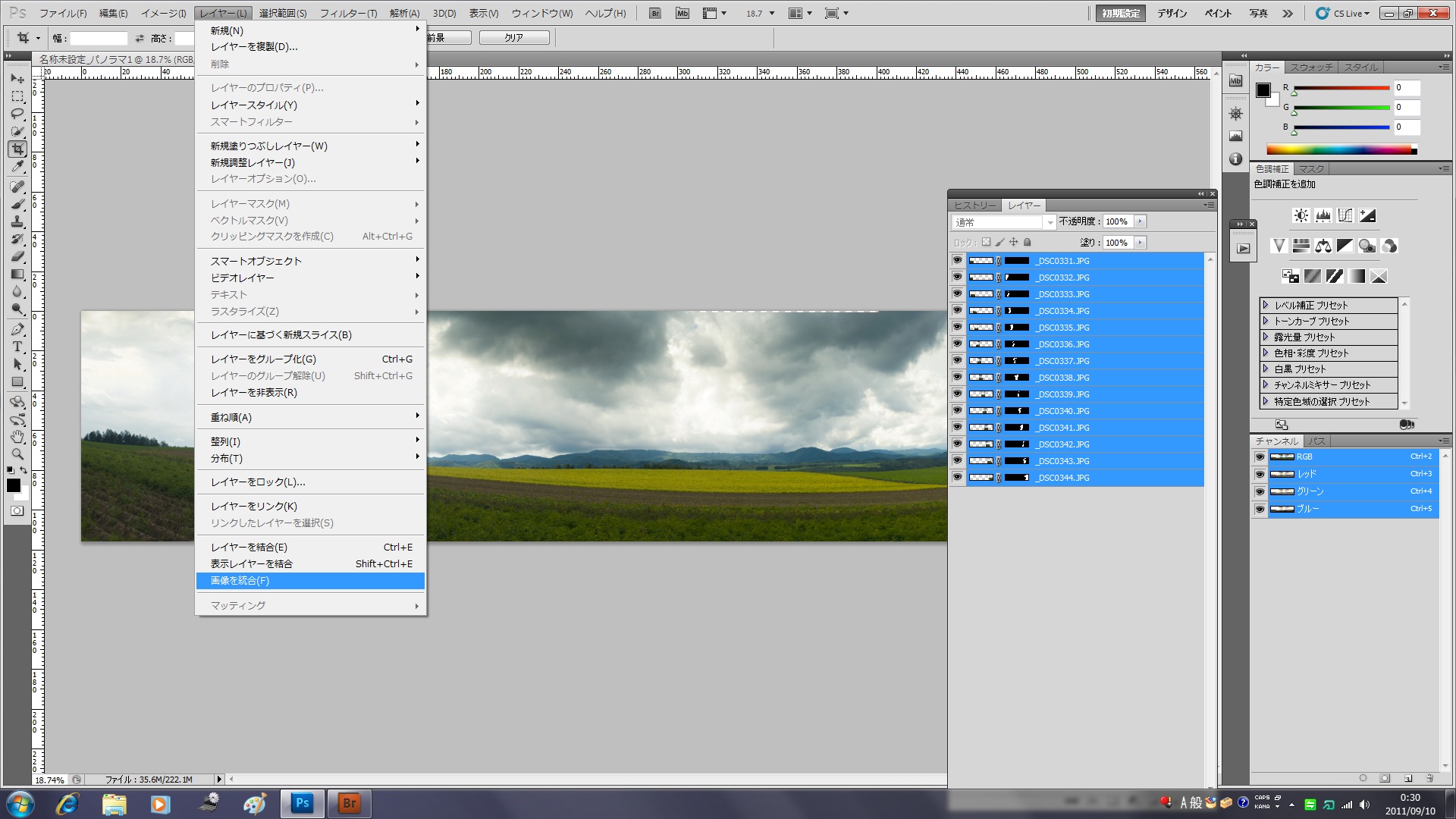
使用枚数分の「レイヤー」を一枚の画像にするため、「レイヤー」からプルダウンで「画像を統合」を選んで実行すると一枚画像のパノラマ合成が完成する。

作業をスムーズに行うために、使用するRAWデータは予め一つのフォルダにまとめておくことをお勧めします。また画像が複数枚になるとデータが重たくなりPCの動作が鈍くなることがありますので、ほかのアプリケーションは立ち上げないようにしたいですね。今回使用したデモPCはSSDとサンディブリッジが搭載されていてストレスなくサクサクと作業が進みました。
画像の修正や調整を頻繁に行うならぜひ揃えた方が良いかもしれません。我々プロカメラマンも作業の効率化からSSDへの換装を行う人が増えました。SSDは耐衝撃性にも強いですから、撮影現場に持ち込むノートPCにはピッタリといえると思います。
宇津木さんが撮り下ろした画像の調整前のRAWデータがダウンロードできます。この機会にぜひ画像調整にチャレンジしましょう!
《夜間撮影(ZIP288MB)》
●ダウンロード期間2011年10月31日まで







 Copyrightc zigsow Inc. All rights reserved.