






作品に奥行き感とメリハリを!風景写真に演出を加えよう!
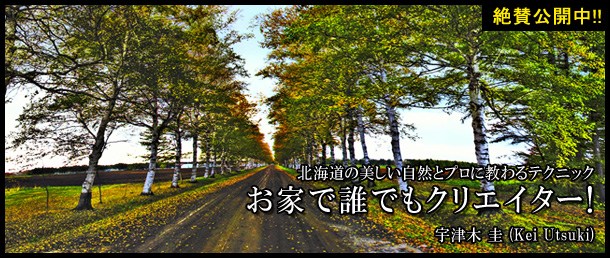
木陰の樹木が深い緑を湛えているその向こう側、空が真っ青に晴れ渡っていて清々しい森の風景。林道を歩いているとよく見ることがあり、画像に残そうと一枚撮ってみると、 緑が深く写っているのに空が真っ白になっていたり、空が真っ青なのに手前の緑が深く沈んで黒々としてしまうなど、見た通りの景色にはなかなかならないものです。 明るさの平均を取って撮影すると全体的に質感も立体感も表現されない平面な画像になってしまいます。HDR(ハイダイナミックレンジ合成)では、明暗の差が激しい被写体を一枚の画像に再現するため、 明るさを段階的に変えて撮影した複数のデータを重ねて画像を作ります。サンプル画像は、露出を固定してシャッタースピードを1/40から1/1600までの間で9段階に分けて撮影しました。 小刻みに分けて撮ることで明るさの段階がデータとして残りますから、より繊細な色を表現できることになります。例えば1絞り刻みにしてしまうと、 コントラストは付くのですが中間の明るさが抜けてしまい色の移り変わりが極端になってしまうということです。また、露出を固定するのは複数枚の画像でピントが変わってしまうからです。 (絞ると手前から奥までピントが合いますが、逆に開けると被写界深度が浅くなります)ピントがバラバラの複数画像では合成するのが難しくなるのです。 HDRを使って画像を合成する場合にはズームも動かさず三脚を使用し露出を固定、「明るさのみが違うだけの同じ画像」を撮ることが大前提となるのです。
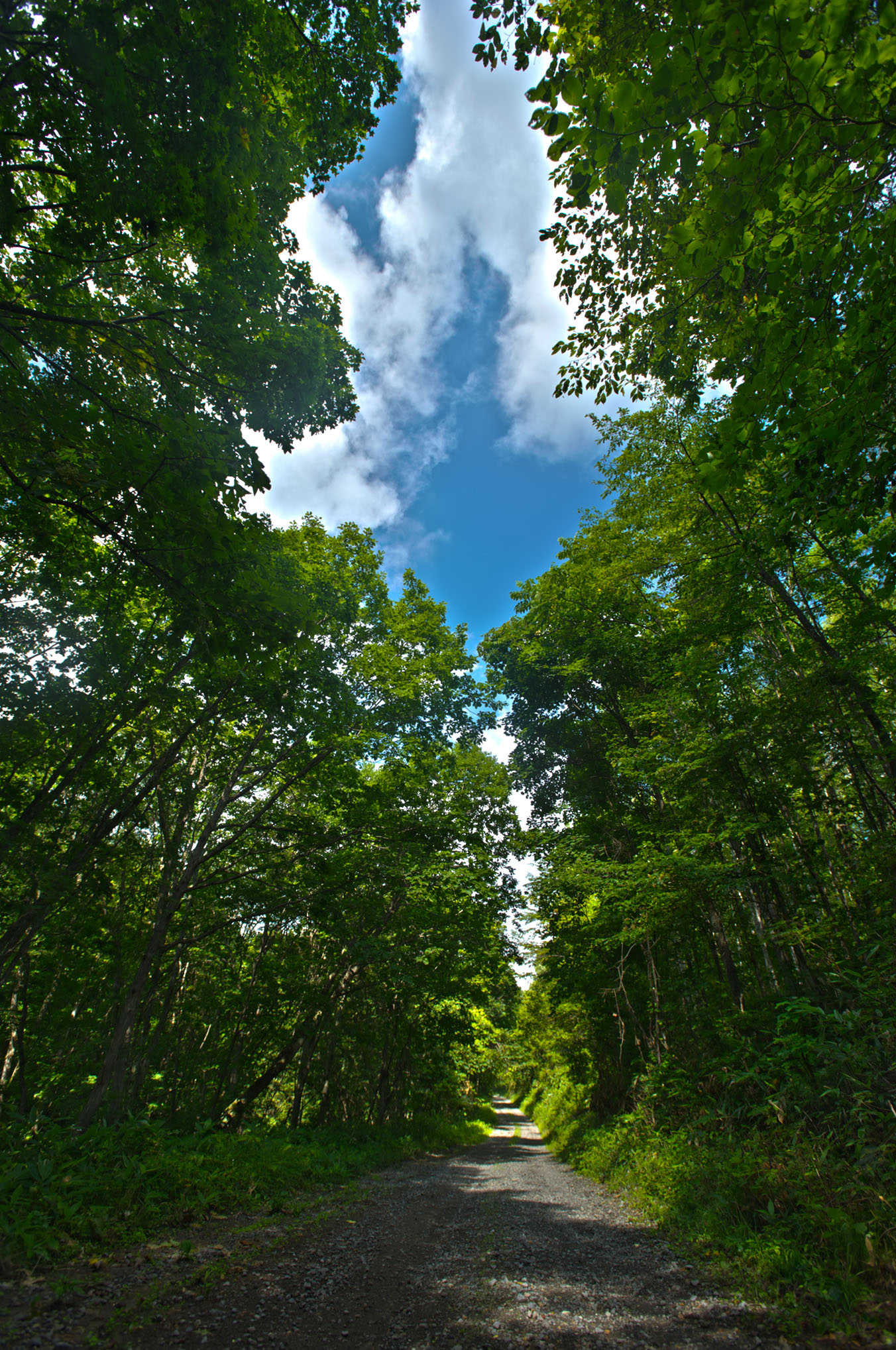
手前から奥に続く林道脇の木々は陰になる部分ですので、青空に露出を合わせて撮影をすると真っ暗になってしまいます。 青空の色から葉の輪郭が分かるぐらいの明るさまで段階的にシャッターを切ることで全体的なディティールを表現できました。 木立がくっきりと見えることで立体感も生まれています。
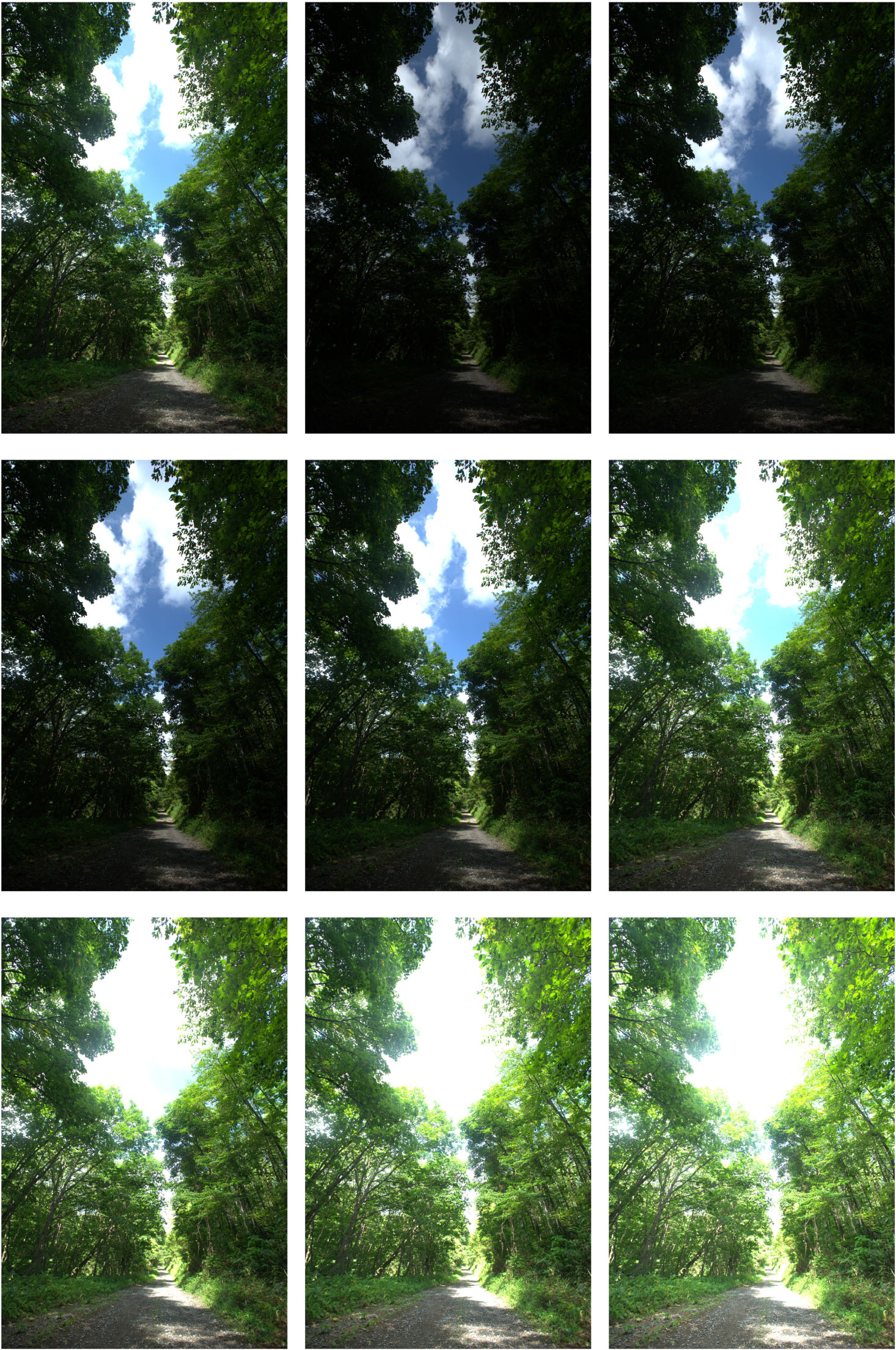
段階的に複数枚の画像を撮影するにしても、撮り始めと終わりの目安を見つけると良いかもしれません。 アンダー側では空の色がくっきりと青になるところから順に明るくなるよう撮り進めました。

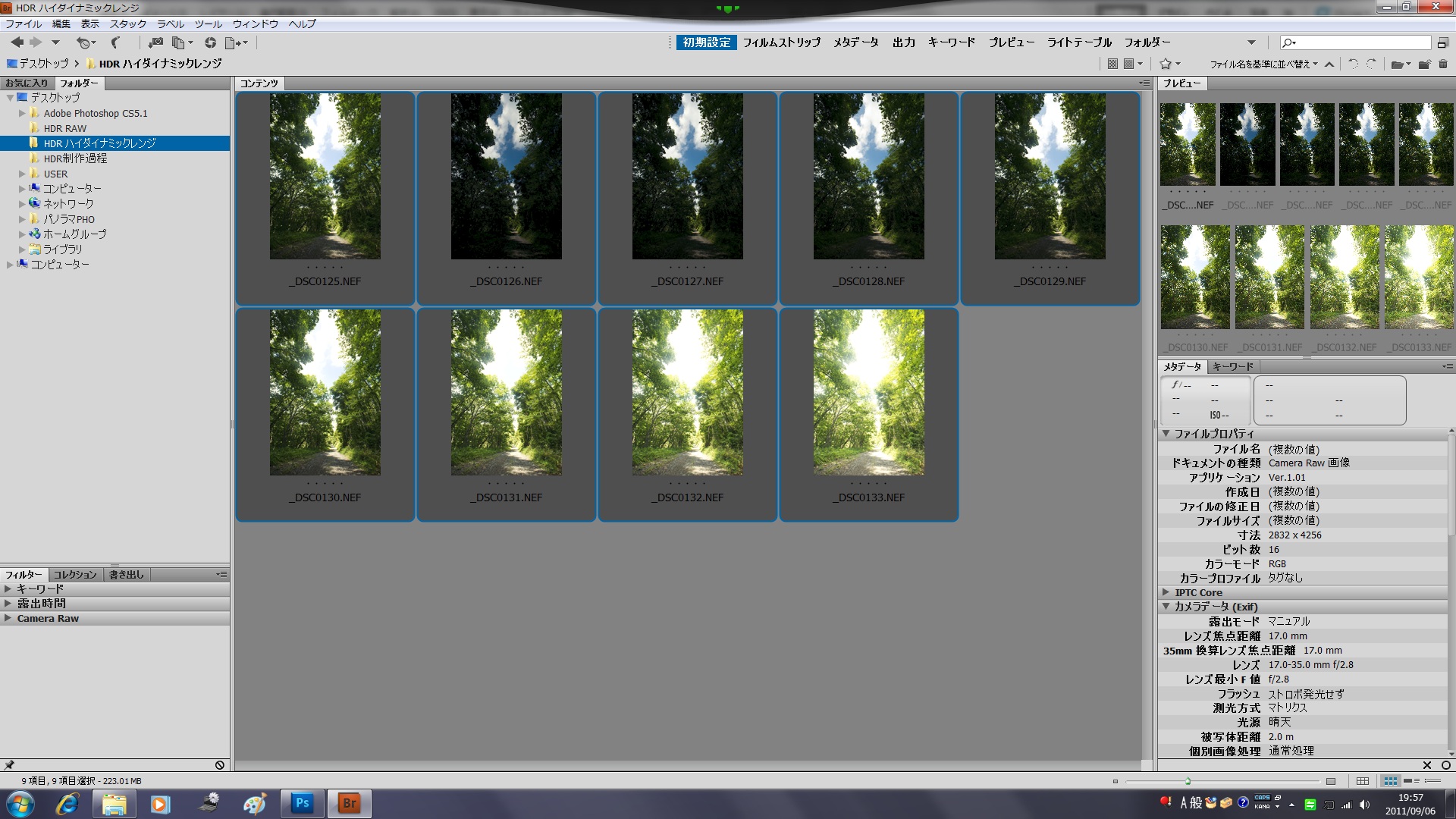
フォトショップの「ファイル」から「Bridgeで参照」をプルダウン選択すると「Bridge」が立ち上がる。 左の縦枠「フォルダー」でRAW画像を入れてあるフォルダを指定すると合成に使用する画像が 「コンテンツ」の枠内にプレビューされるから全選択をしておく。
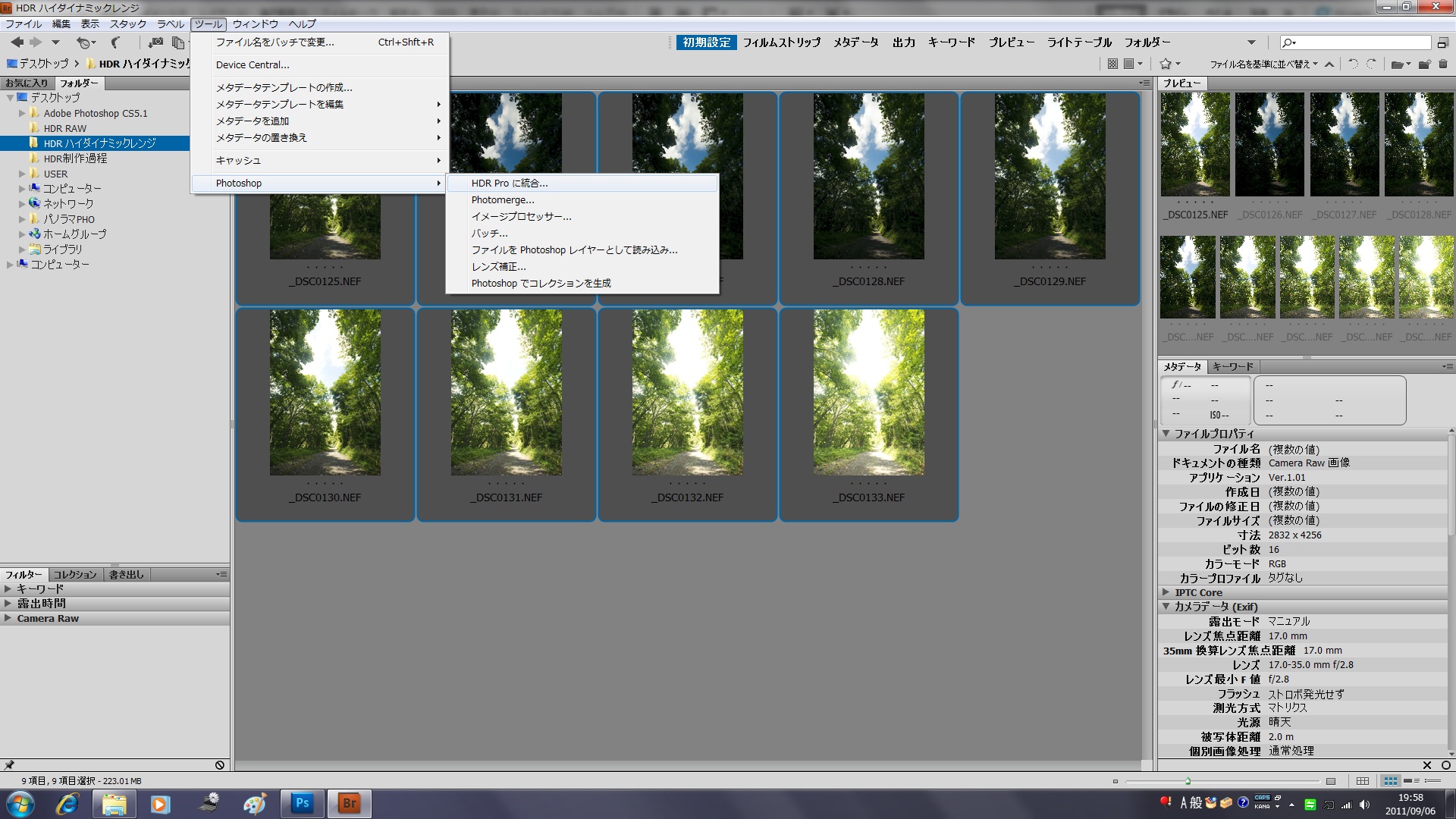
「Bridge」の「ツール」から「Photoshop」→「HDR Proに統合」に進むと 「選択したレイヤーをコンテンツに基づいて整列」と表示されレイヤーの統合がスタート。
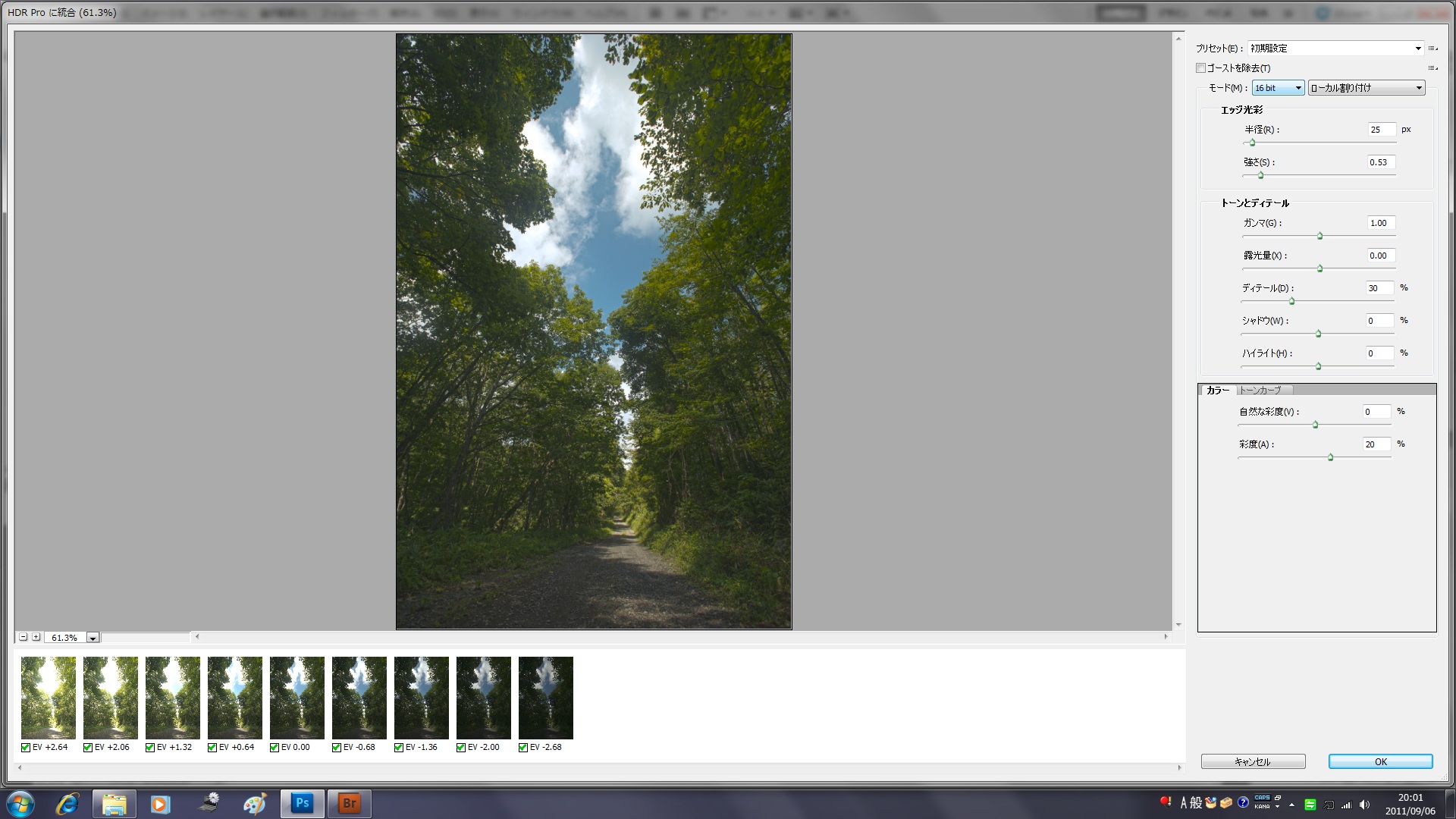
統合が終わると画像が表示される。この時点ではまだRAW画像。下枠には使用する画像が並びチェックボックスが表れる。 使用しない画像がある時にはチェックを外しておく。ちなみにニコンのカメラで撮影したRAWデータの拡張子は「.NEF」、 キャノンだと「.CRW」、オリンパスなら「.ORF」とメーカーによって違う。
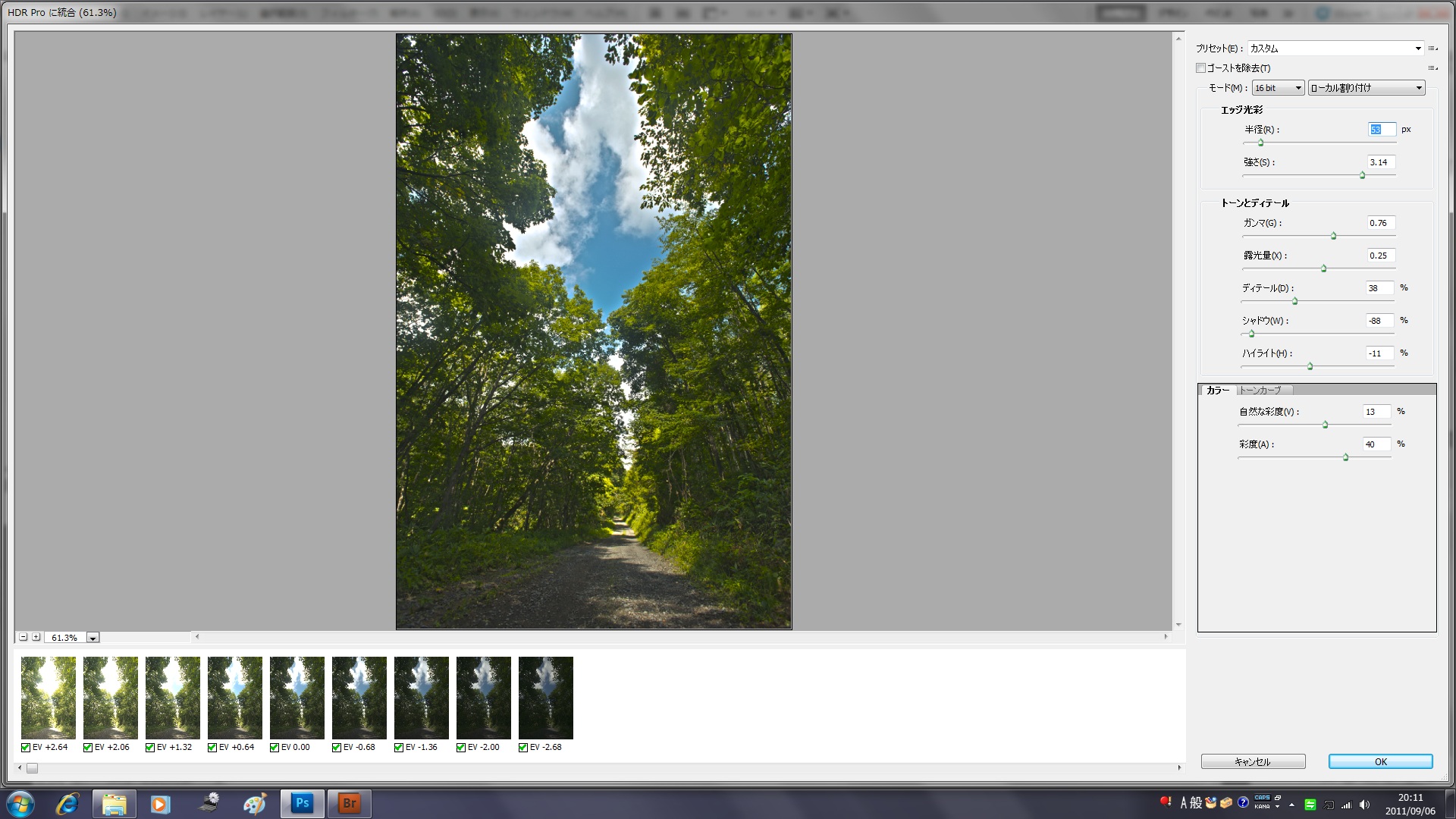
この時点で画像を調整。「プリセット」では予め設定された画像の調整レシピを使って好みに合わせた色合いを再現することが可能。 細かな数値を変更できる「ローカル割り付け」のほか、決められた項目を手動で調整する「ヒストグラムを平均化」「露光量とガンマ」「ハイライト圧縮」など全部で4項目が選択できる。 今回行った調整は以下。「プリセット」の枠から「カスタム」を選択。各数値の調整は「エッジ光彩」→「半径53px」「強さ3.14」、 「トーンとディテール」→「ガンマ0.76」「露光量0.25」「ディテール38%」「シャドウ-88%」「ハイライト-11%」、「カラー」→「自由な彩度13%」「彩度40%」。調整が完了したら「OK」で画像統合を行う。
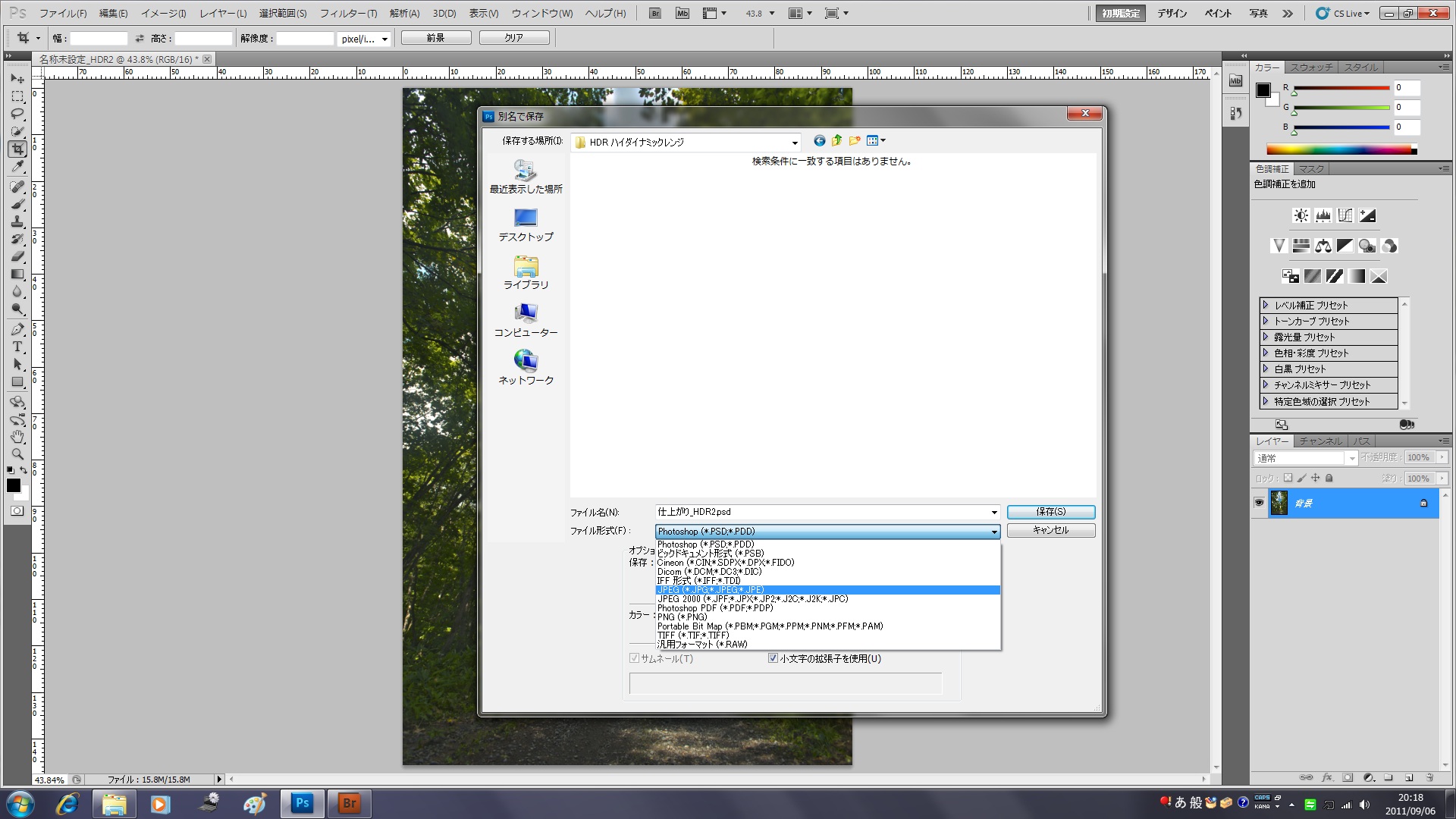
統合が完了すると「Bridge」が終了し「Photoshop」画面に戻るので、「ファイル」からプルダウンして「別名で保存」を選択。 任意で「ファイル名」を付けたら「ファイル形式」を決め(ここではjpgを選択)で「保存」。

HDRは、三脚を使用して段階的に撮影すればどんな風景にも適応できるとは思いますが、明るさの違う同じ画像で合成するのが基本となりますから動きのあるもの(例えば撮影しているうちに動いてしまう雲など)は難しいと思います。また、撮影する時には出来あがりの作品をイメージしておいた方が良いと思います。
今回は日陰になっている木々の緑と抜け(背景)に見える空の青さを一枚の写真で両立させることを目標にしました。そうすることで何を見せるのかが明確になるので、明るさをどこから始めていけばいいかなどの目安ができます。色調整では様々な表現方法が試せますので、自分の好みに合うをものを見つけ出すのも楽しみの一つだと思います。
宇津木さんが撮り下ろした画像の調整前のRAWデータがダウンロードできます。この機会にぜひ画像調整にチャレンジしましょう!
《夜間撮影(ZIP288MB)》
●ダウンロード期間2011年10月31日まで






 Copyrightc zigsow Inc. All rights reserved.